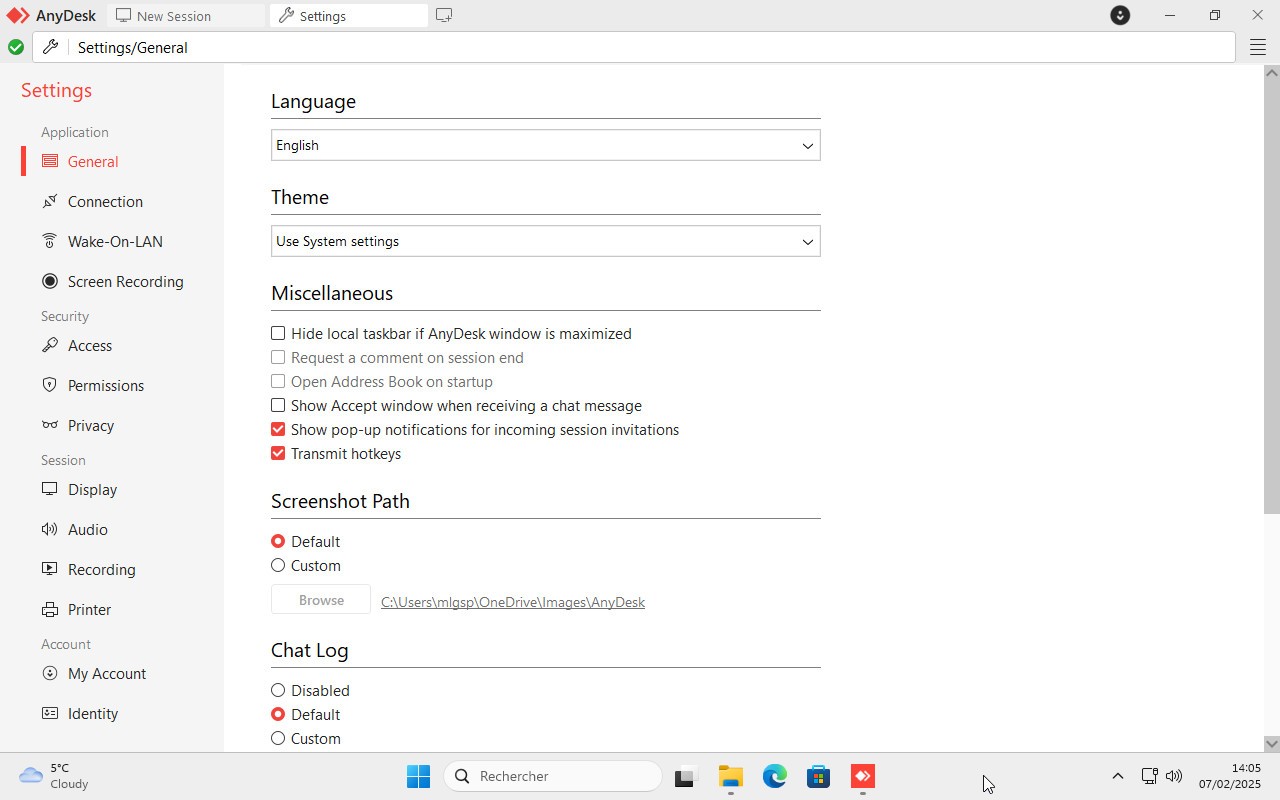
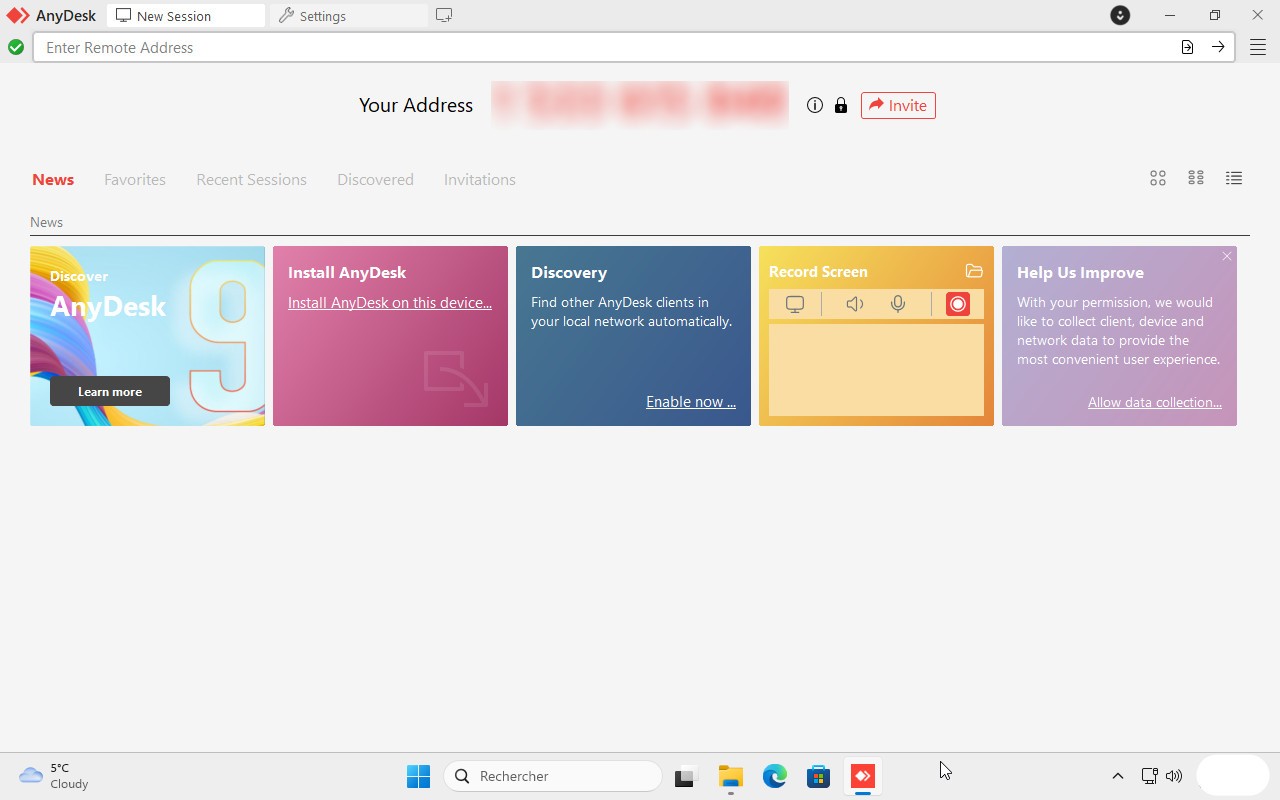
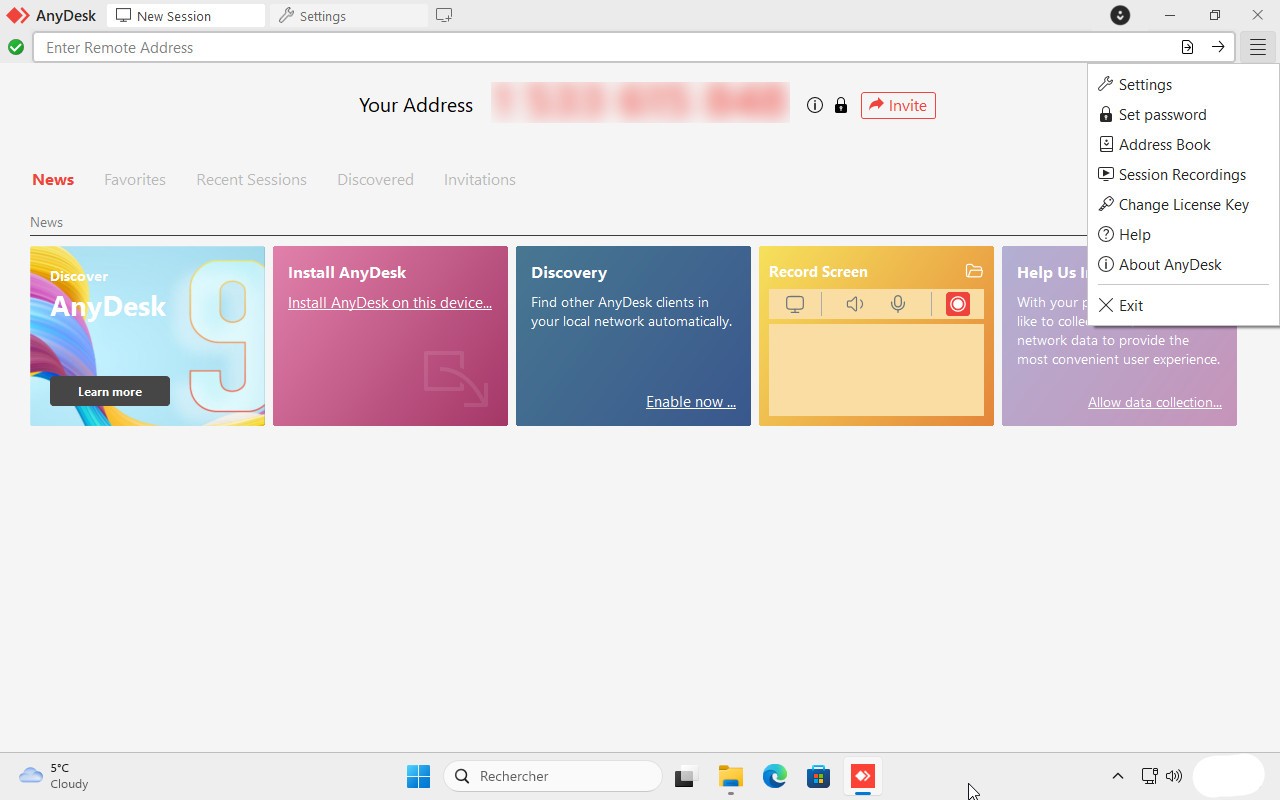
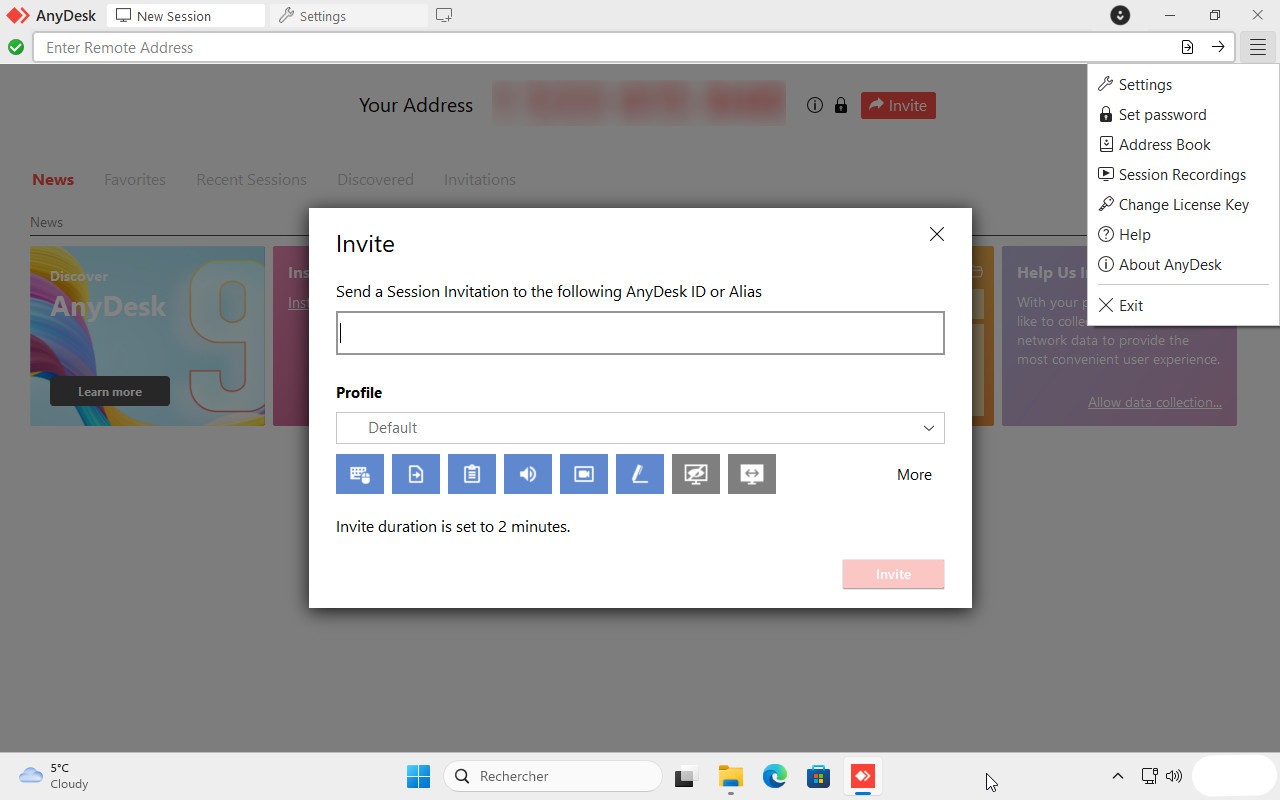
AnyDesk è come avere un braccio lungo chilometri. Ti permette di muovere il mouse, aprire file, sistemare pasticci informatici anche se il computer è dall’altra parte della città. Una magia digitale, diciamolo pure. In pratica crea una postazione virtuale, una specie di scrivania sospesa nel web, dove puoi lavorare o risolvere problemi tecnici insieme al supporto IT senza dover essere fisicamente lì davanti.
Funziona ovunque. Anche dal telefono. Anche dal tablet. Ti basta la connessione e l’app installata: niente di più, niente di meno. Certo, prima devi scaricarla e configurarla su tutti i dispositivi coinvolti, altrimenti la “telepatia tecnologica” non parte.
Durante la pandemia? Un’esplosione. Tutti chiusi in casa, uffici deserti, e strumenti come AnyDesk o TeamViewer sono diventati la salvezza per chi doveva continuare a lavorare da remoto senza impazzire. Gli informatici li adorano: possono sistemare guai o fare manutenzione senza muoversi dalla sedia. Ma non è roba solo da professionisti, anche i privati possono usarlo gratis, giusto per dare un’occhiata al PC di casa mentre sono in viaggio o per aiutare un parente smarrito tra le impostazioni.
E sai la cosa bella? Funziona su tutto: Windows, macOS, Linux, Android… persino su quei sistemi che nessuno nomina mai. E non c’è da farsi paranoie sulla sicurezza: le connessioni sono blindate, criptate fino all’ultimo bit. Nessuno può ficcare il naso nei tuoi dati o “bucare” la sessione remota. Insomma, puoi controllare il tuo mondo digitale da ovunque, senza perdere un briciolo di tranquillità.
Perché dovrei scaricare AnyDesk?
La gente scarica AnyDesk per due motivi, sempre quelli. O deve mettere mano al proprio computer mentre è lontano chilometri, oppure serve un tecnico (magari dall’altra parte del Paese) che entri nel sistema e risolva il guaio da remoto.
Semplice? Non proprio. Ma geniale, sì. C’è anche chi lo usa per quelle configurazioni assurde che ti fanno venire voglia di lanciare il PC dalla finestra: in quei casi, un po’ di assistenza a distanza è come avere un amico smanettone al telefono che però può davvero cliccare al posto tuo. Per chi lavora da casa o vuole raggiungere la propria postazione d’ufficio dal divano, AnyDesk è una specie di coltellino svizzero digitale. Ti permette di spostare file avanti e indietro tra dispositivi, stampare documenti su una stampante remota (sì, anche quella dell’ufficio), impostare un accesso automatico con password per controllare il computer quando non c’è nessuno nei paraggi e persino entrare nel tuo PC dal cellulare.
E poi c’è quella chicca: puoi oscurare lo schermo del dispositivo remoto così nessuno ficca il naso, oppure accendere il computer da lontano grazie alla funzione Wake-on-LAN. Fantascienza? Quasi. Quando invece serve per l’assistenza tecnica, la cosa migliore è restare davanti al monitor e lasciare che l’altro prenda il comando. Così si risparmia tempo e si evita di fare pasticci: l’esperto ti guida, clicca, digita, risolve. Se preferisci, può pure muovere il tuo mouse e scrivere sulla tastiera come se fosse lì accanto a te.
E per comunicare? C’è la chat, la condivisione dello schermo o persino una lavagna virtuale dove disegnare frecce e cerchi come in una lezione improvvisata. Le aziende, poi, hanno un arsenale di funzioni extra: distribuzione automatica del software su più dispositivi, trasferimento file massivo, gestione centralizzata e politiche di gruppo per tenere tutto sotto controllo. Possono scegliere se usare l’infrastruttura Cloud di AnyDesk o costruirsi una soluzione interna, tutta chiusa nella rete aziendale (così i dati non scappano da nessuna parte).
Sul fronte sicurezza non scherzano: cifratura end-to-end potenziata, protocolli blindati, autenticazione a due fattori, liste bianche dei dispositivi autorizzati e password trattate come segreti di stato. Insomma: uno strumento piccolo ma tosto. E se lo provi una volta, difficile tornare indietro.
AnyDesk è gratuito?
Scarichi AnyDesk. Gratis, sì, ma solo se lo usi per te, per cose tue, niente affari o aziende. Poi succede questo: con la versione di prova puoi collegarti a tre dispositivi, spostare file come se fossero biglie su un tavolo, risvegliare da lontano il tuo computer addormentato, registrare ciò che fai. . . e un mucchio di altre cosette che ti fanno sentire un piccolo mago digitale. Ma (e c’è sempre un “ma”) chi lo usa per lavoro deve scegliere un piano.
E lì cambia tutto: il prezzo varia a seconda di quante persone e quanti dispositivi vuoi gestire (100, 500, 1000 o addirittura 2000, roba da esercito informatico). In cambio ti danno supporto tecnico potenziato, mille opzioni di sicurezza e personalizzazione, più quegli strumenti d’amministrazione che servono a tenere in riga il software quando comincia a fare i capricci.
Con quali sistemi operativi è compatibile AnyDesk?
Funziona ovunque. Davvero: ovunque. AnyDesk non si fa problemi di specie, portatili, desktop, telefoni minuscoli che scaldano in tasca o tablet grandi come taglieri da cucina, li mette tutti d’accordo.
È un piccolo camaleonte digitale che si adatta a ogni habitat: Windows, macOS, Linux, persino quel vecchio FreeBSD che pochi ricordano ancora; poi ci sono Raspberry Pi e ChromeOS, e il mondo mobile con Android, iOS, iPadOS e perfino Apple TV. Vuoi provarlo? Basta seguire i link e scaricare il programma. Facile come respirare (quasi).
Quali sono le alternative ad AnyDesk?
TeamViewer. Lo conoscono tutti, o quasi. È quel tipo di programma che spunta sempre quando cerchi qualcosa per controllare un computer da lontano. E funziona ovunque: Windows, macOS, Linux, pure sul telefono se vuoi. Dentro ci trovi videoconferenze, opzioni aziendali, configurazioni da smanettoni e (sorpresa) una versione gratuita per chi lo usa solo a casa. Quando ti colleghi a un altro dispositivo, il software genera un nome utente e una password unici che compaiono sullo schermo del computer remoto: serve qualcuno lì davanti, fidati, altrimenti resti fuori. Chi lavora in ambito commerciale può impostare una password principale e saltare tutta questa trafila ogni volta.
Poi c’è UltraVNC. Più tecnico, più “Windows puro”. Ti permette di creare una macchina Server e una Client per l’accesso remoto cifrato; roba seria, insomma. E la parte migliore? Non costa un centesimo. Chrome Remote Desktop invece è la soluzione “leggera”, quella che scarichi in due minuti dentro Google Chrome o altri browser compatibili. Supporta praticamente tutto: Windows, macOS, Linux, iOS, Android… un piccolo esercito di sistemi operativi. Oltre alle funzioni classiche di controllo remoto, puoi usarlo anche solo per condividere lo schermo e limitare quanto l’altra persona può fare sul tuo dispositivo.
E infine LogMeIn. Un veterano del mestiere, pensato per chi deve amministrare, riparare o semplicemente mettere le mani su computer lontani chilometri. Offre tre piani di abbonamento: uno base per chi gestisce pochi dispositivi e non ha grandi pretese; uno intermedio per chi deve risolvere problemi tecnici e fare manutenzione; e poi il “Central”, il colosso pensato per aziende con infrastrutture complesse e bisogno di strumenti avanzati sempre pronti all’uso.