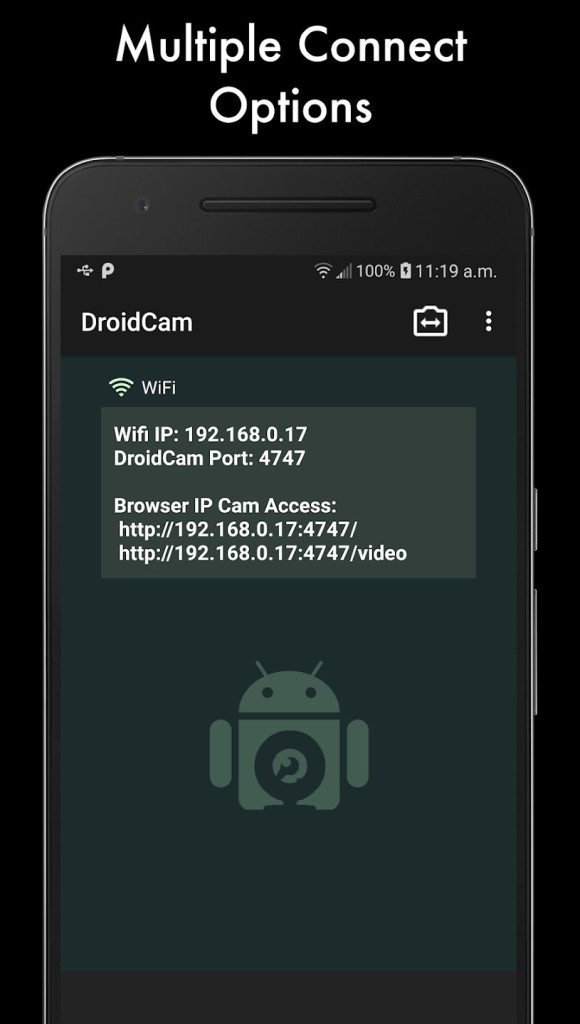
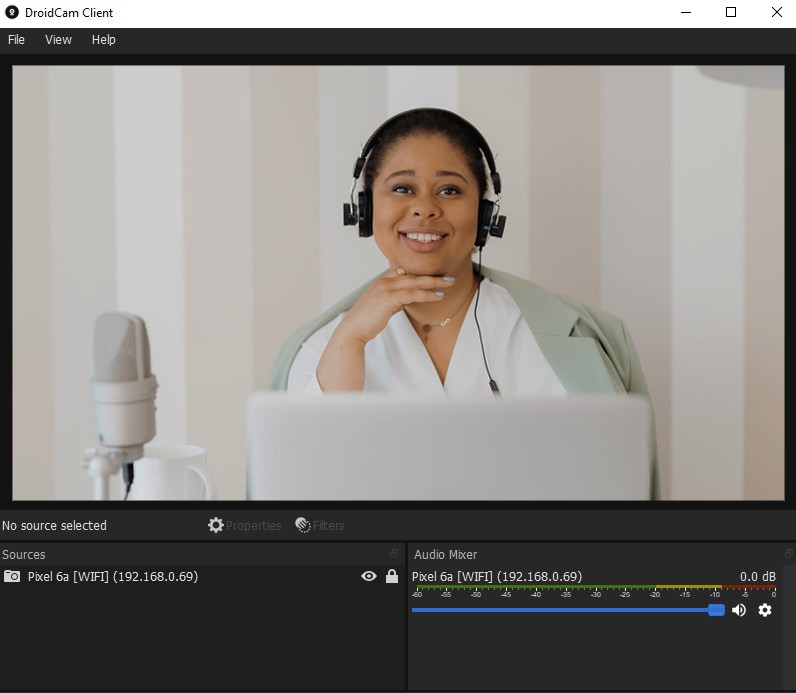
Trasforma il tuo telefono in una webcam. Sì, proprio lui, quello che ti cade sempre dalle mani. Con DroidCam basta un soffio: niente scatole misteriose, niente cavi assurdi da laboratorio. Installi un piccolo programmino su Windows o Linux, apri l’app sul telefono e, magia, ti connetti via Wi‑Fi o USB. E poi succede: il tuo software di videoconferenza vede “DroidCam Webcam” come se fosse una fotocamera vera, con voce e immagine che arrivano dritte dal telefono.
Mettilo all’altezza degli occhi, ferma l’inquadratura, e addio a quei piani bassi da horror e alle immagini impastate delle webcam integrate. Funziona anche dietro le quinte. Su Android puoi continuare a usare il telefono mentre DroidCam lavora silenziosa in background; se vuoi risparmiare batteria, spegni pure lo schermo quando l’inquadratura è fissa.
Il client fa tutto il resto: installa i driver giusti, mantiene la connessione leggera come una piuma e fa comparire il video in un lampo. Usala per riunioni, lezioni a distanza, dirette improvvisate o test lampo prima di una call importante. Il senso è semplice, quasi ovvio: sostituire quella webcam stanca con la fotocamera che già possiedi, senza impazzire con configurazioni infinite o scatole aggiuntive sulla scrivania.
Ti serve solo questo: un telefono, un cavo (oppure un Wi‑Fi decente) e cinque minuti di pazienza. Poi basta: hai una videocamera vera, stabile, pronta a reggere anche le maratone più lunghe davanti allo schermo.
Perché dovrei scaricare DroidCam?
Scarica DroidCam. Sì, proprio lei. Quando vuoi un’inquadratura decente e una faccia che non sembri uscita da una webcam del 2008, ma non hai nessuna voglia di comprare altra ferraglia, questa app è la scappatoia perfetta. I telefoni, oggi, hanno sensori più acuti e cervelli digitali più svegli di molte fotocamere integrate nei portatili: i colori respirano, le facce restano nitide, e persino la luce fioca del soggiorno smette di sembrare un incubo giallastro.
Collega via USB se vuoi zero ritardi e una connessione che non crolla quando il Wi‑Fi decide di farsi una pausa; oppure vai di rete wireless se ti serve muoverti attorno a una lavagna o tra i fornelli come un conduttore televisivo improvvisato. Gratis puoi già partire in definizione standard, e ti giuro, si nota subito il salto rispetto alle vecchie webcam stanche.
Con DroidCam l’audio e il video restano amici: tutto sincronizzato dallo stesso dispositivo. O, se sei pignolo, puoi usare un microfono USB e lasciare che il telefono si occupi solo dell’immagine.Chi usa OBS può tenere la versione classica per le chiamate quotidiane e sfruttare il plugin dedicato quando serve costruire scene o aggiungere sovrapposizioni da regista mancato.
Il punto? Controllo semplice. Un’installazione rapida, una sorgente affidabile, un flusso di lavoro che non si sfascia ogni volta che cambi stanza. Perfetta per le riunioni lampo del mattino, le demo con i clienti, le lezioni online, le interviste o quei video che non meritano un set cinematografico. Metti giù il telefono, controlli la sorgente e ti concentri su ciò che conta davvero: parlare, non litigare con la fotocamera.
DroidCam è gratuito?
DroidCam, quella “classica”, non ti chiede un centesimo: definizione standard, nessun limite di tempo. Gratis. E funziona, eccome se funziona. Ti colleghi via Wi‑Fi o con un cavo USB, mandi in streaming video e audio, e poi scegli la fotocamera dentro Zoom, Teams, Skype, Discord o persino nel browser, come se fosse sempre stata lì. Per la maggior parte delle chiamate quotidiane basta e avanza. Poi c’è chi vuole di più.
Un livello sopra, a pagamento: per chi pretende controllo e nitidezza da studio televisivo. Con l’upgrade sblocchi il 720p e il 1080p come se il telefono diventasse una webcam professionale; puoi spingere i limiti dentro OBS, silenziare le chiamate in arrivo (addio squilli assassini nel mezzo di una riunione), e giocare con specchio, rotazione, contrasto e luminosità direttamente dal client desktop, quando la piattaforma lo permette. Ah, e su certi sistemi puoi pure scegliere la modalità “solo USB”: niente rete, niente occhi indiscreti.
Il prezzo? Fluttua. Dipende dal negozio, dalla regione, forse anche dall’umore del giorno. Sei tu a decidere se vale la pena: provi la versione gratuita, controlli che le tue app riconoscano la sorgente video e poi, solo poi, decidi se l’alta definizione e i controlli extra meritano l’investimento. Nessun watermark obbligato nella versione base. Nessun abbonamento da inseguire ogni mese. È un modello limpido: inizi gratis, lo tieni se ti calza bene, e fai il salto solo quando un progetto reclama più risoluzione o un tocco di regia dal desktop.
Con quali sistemi operativi è compatibile DroidCam?
DroidCam (versione “Classic”). Funziona, sì, ma solo se sai dove mettere le mani. Su Windows e Linux va d’accordo con il computer; sul telefono invece si abbina con Android o iOS, ognuno con la sua app dedicata. Semplice? Più o meno. Su Windows installi il client, i driver fanno la magia e ti ritrovi una nuova “telecamera” che i programmi di videoconferenza riconoscono come se fosse sempre stata lì, tranquilla e silenziosa. Poi parte e ti guarda.
Su Linux la storia è simile: c’è anche lì un client, così puoi offrire una sorgente video alle solite app da scrivania che pretendono una webcam vera. Mac? Ah, lì la faccenda cambia: la via “Classic” non è quella principale, ma puoi aggirare l’ostacolo con il plugin DroidCam per OBS; da lì mandi una videocamera virtuale a Zoom, Meet o chi per loro, e ottieni quasi lo stesso effetto. Wi‑Fi o USB? Dipende dall’umore.
Se vuoi la scrivania pulita e la libertà di muoverti come un conduttore televisivo, scegli il Wi‑Fi. Ma se cerchi ritardo zero e una connessione che non si lascia intimidire dal traffico di rete, allora il cavo USB è il tuo migliore amico, ruvido ma affidabile.
Streaming lungo? Allora serve corrente al telefono e collegamento via filo: niente surriscaldamenti, niente batteria che implora pietà. E se il tuo dispositivo è sotto controllo aziendale… beh, preparati a chiedere permessi per installare i driver (la burocrazia non dorme mai). Un consiglio spiccio: fai una prova a secco prima della riunione importante. Sempre.
Tieniti pure una mini‑checklist: client installato, app avviata, tipo di connessione scelto, fotocamera impostata. Poi ripeti gli stessi passi su ogni macchina che tocchi, come un piccolo rituale tecnologico che ti salva dai disastri dell’ultimo minuto.
Quali sono le alternative a DroidCam?
Camo, un nome corto, quasi elegante. È una webcam per Mac e PC, ma non la solita scatoletta che ti mostra pallido come un fantasma: qui puoi giocare con esposizione, bilanciamento del bianco, tono, inquadratura e persino scegliere l’obiettivo come un fotografo in miniatura. E se sei maniaco dell’ordine (o del caos controllato), puoi salvarti dei preset per ogni stanza: luce calda in salotto, neutra in studio, drammatica in cucina (perché no?) Costa, sì. Più della media delle app che trasformano il telefono in webcam. Ma restituisce immagini pulite, stabili, con quell’interfaccia che sembra fatta da qualcuno che ama davvero il design. Se vuoi mantenere lo stesso look curato senza toccare il telefono ogni due minuti, Camo è la tua alleata silenziosa.
Poi c’è iVCam, un’altra storia. Qui l’obiettivo è la velocità: scarichi l’app sul telefono e il client sul computer, scegli “iVCam” come fotocamera e… via, sei in diretta. Tutto funziona con una semplicità quasi sospetta. Certo, dietro le funzioni più avanzate si nasconde un livello premium (niente di nuovo sotto il sole) ma la base è solida e coerente. Se vuoi solo una connessione stabile per le riunioni senza perderti tra mille impostazioni, iVCam ti lascia respirare: nessun attrito, nessuna sorpresa.
E infine DroidCam OBS. Qui si entra nel regno dei nerd felici: un plug-in che collega direttamente il telefono a OBS Studio, senza dover passare per la versione “Classic”. Aggiungi il telefono come sorgente, costruisci scene con overlay e angolazioni diverse, poi usi la videocamera virtuale di OBS per trasmettere su Zoom o Teams. È la soluzione perfetta se vivi già dentro OBS (lezioni online, concerti live, set multicamera) e vuoi un flusso continuo tra tutto questo caos creativo. Se invece passi le giornate solo in riunione su Meet o Teams, allora la versione Classic è più leggera e meno impegnativa. Ma quando serve scalare fino a dieci scene diverse e mantenere un ritmo da studio vero… DroidCam OBS non ti lascia a piedi.