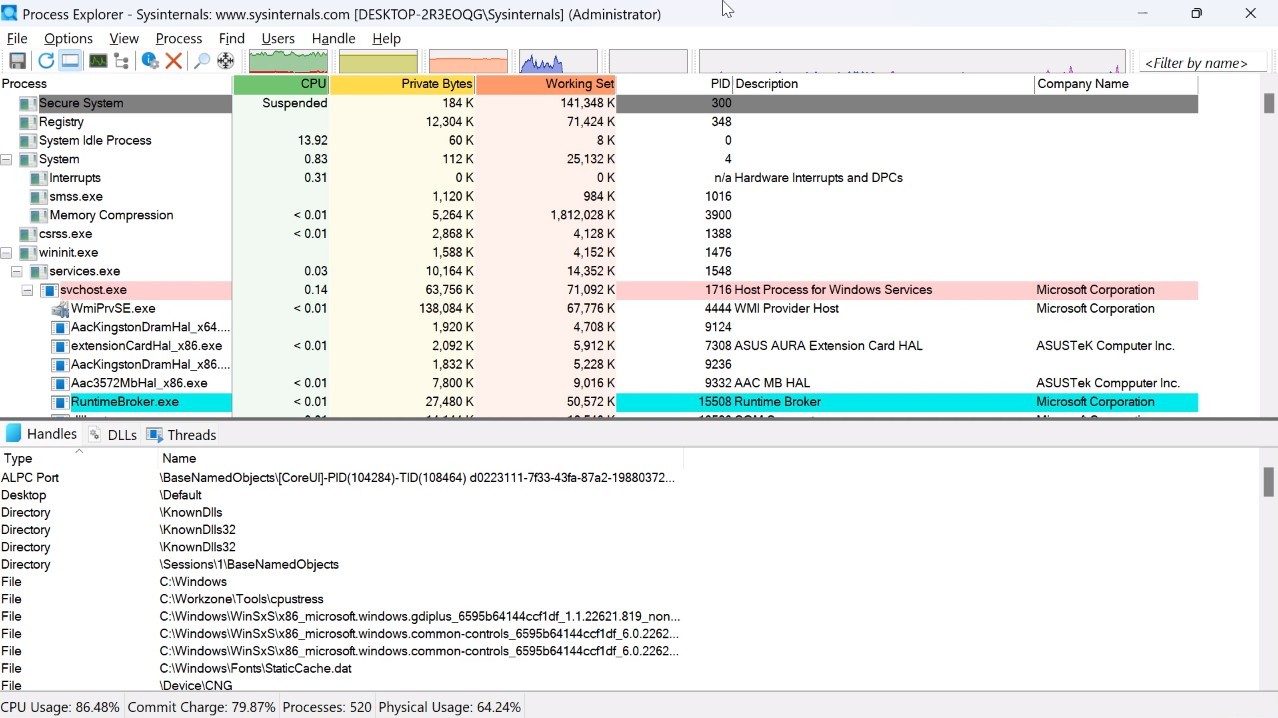
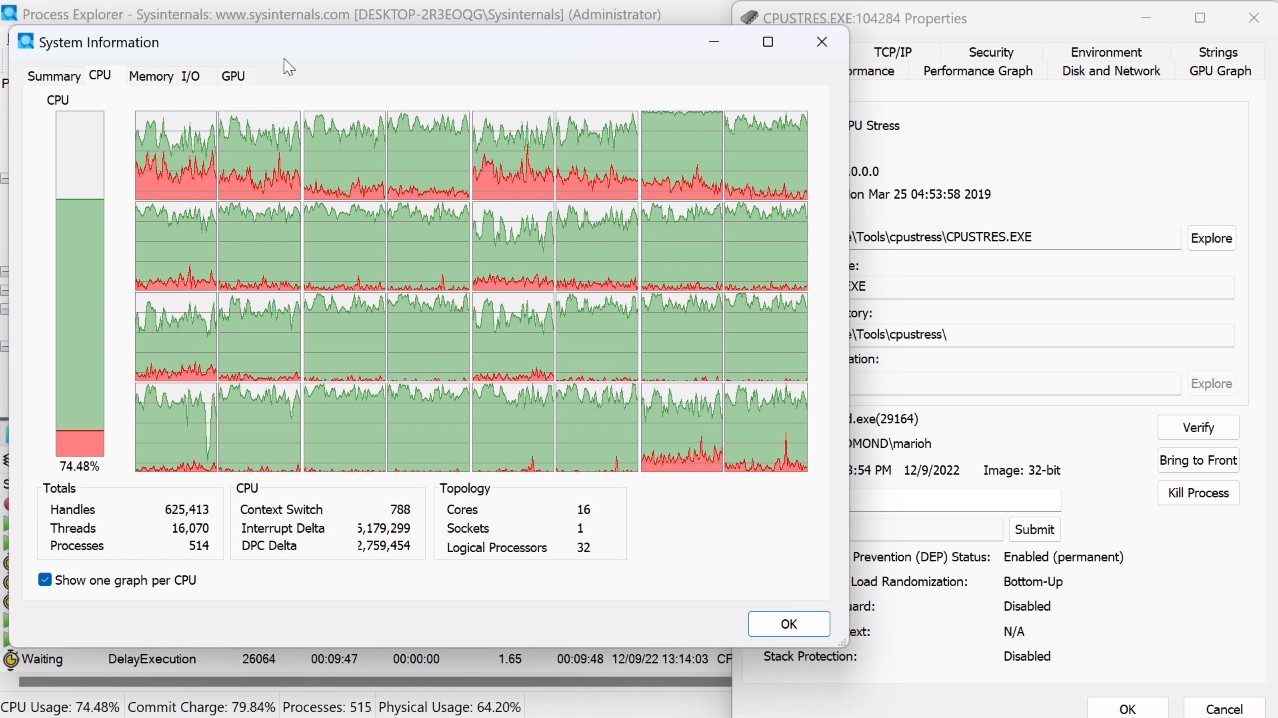
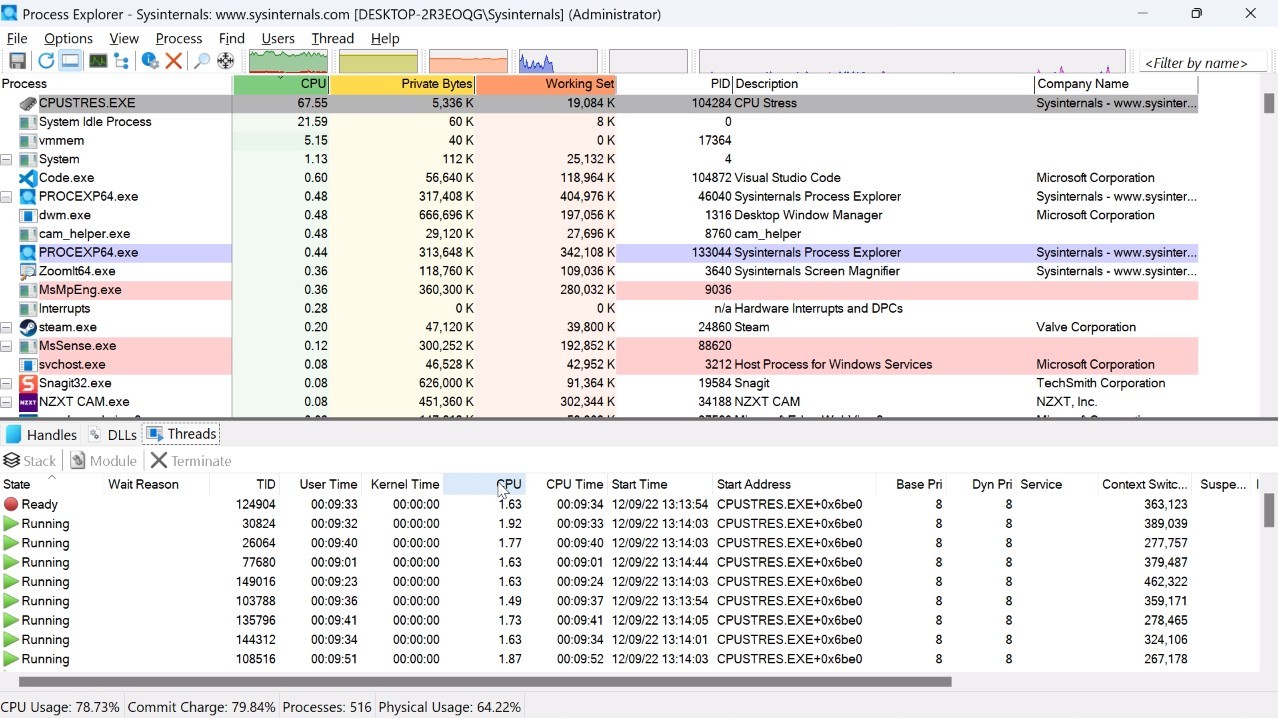
Process Explorer è come una lente d’ingrandimento per Windows. Ti mostra tutto. E quando dico tutto, intendo proprio ogni minuscolo ingranaggio che gira là sotto, anche quelli che il Task Manager finge di non vedere. Il classico Gestione Attività? Roba da principianti: ti fa vedere le app aperte e poco più. Process Explorer invece scava, si infila nei meandri del sistema e tira fuori dettagli su connessioni, memoria usata, file toccati, cartelle aperte, un vero detective digitale che non dorme mai.
Ti svela perché il computer rallenta, chi si sta mangiando la RAM o succhiando CPU come un vampiro affamato. Così puoi puntare il dito sul colpevole senza pietà. E non è solo per curiosi o smanettoni: è un’arma contro i malware nascosti e quei processi misteriosi che girano in sottofondo come fantasmi nel buio. Apri Process Explorer e ti appare un albero (sì, un vero albero di processi) con rami e sottorami che mostrano chi comanda chi, chi genera chi, e dove si nasconde l’intruso. È un programma portatile, niente installazioni noiose: scarichi l’eseguibile e via, parte subito.
Chi lo usa ogni giorno? Gli utenti attenti che vogliono tenere d’occhio il proprio PC, ma anche tecnici IT e amministratori di sistema che lo considerano una specie di stetoscopio digitale per ascoltare il battito del sistema operativo. In breve: se vuoi capire davvero cosa succede dentro la tua macchina, Process Explorer è la finestra segreta da cui guardare dietro le quinte del tuo Windows.
Perché dovrei scaricare Process Explorer?
Il computer rallenta. Mistero. Ti senti come un detective senza indizi, finché non arriva Process Explorer: una lente d’ingrandimento digitale che svela il colpevole nascosto dietro la pigrizia del tuo PC. Premi la solita combinazione magica, Ctrl+Alt+Canc, e ti appare il caro vecchio Task Manager. Ma sorpresa: non tutto ciò che vive nel sistema si mostra lì dentro. Alcuni processi restano nell’ombra, come fantasmi che ridono di te da dietro lo schermo. E allora entra in scena lui, Process Explorer, con un’aria da investigatore privato e strumenti che nessun Task Manager standard può vantare.
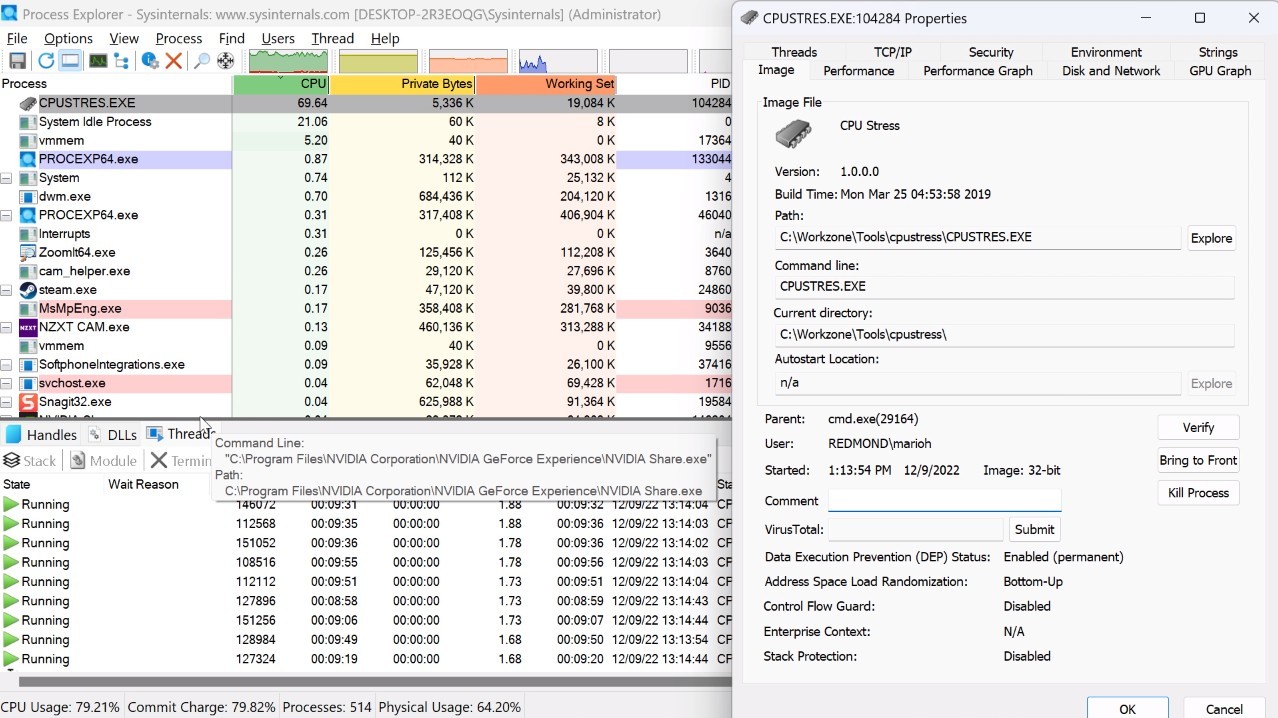
Ti mostra ogni processo attivo, anche quelli che fingono di non esistere; ti fa vedere i servizi in background, i fili invisibili che tengono insieme il teatro del sistema operativo. È un po’ come aprire il sipario e scoprire gli attori dietro le quinte: chi consuma troppa memoria, chi tiene aperti file che non dovrebbero esserlo, chi si comporta male. E tu puoi seguirne le tracce fino alla loro tana: il percorso esatto del file, l’origine del lancio, perfino l’orario in cui è partito tutto. Non serve essere un tecnico con tre lauree e un cacciavite nel taschino. Basta curiosità. Clicchi su un processo e ti si apre un mondo: dettagli, proprietà, nome dell’azienda che l’ha creato. Così puoi distinguere i programmi affidabili dai parassiti digitali che cercano di infiltrarsi nel tuo sistema. E quando il computer comincia a dare segnali strani (ventole impazzite, lentezze inspiegabili) Process Explorer diventa una specie di scudo contro i virus più furbi. Blocca i malware che tentano di nascondersi sotto nomi innocenti e ti permette di vedere cosa stanno caricando davvero: DLL, file agganciati, dipendenze sospette.
C’è chi lo usa anche per liberare file “bloccati”, prigionieri di processi invisibili che non vogliono mollare la presa. Un clic e scopri chi tiene le chiavi della cella. In fondo è uno strumento a doppio taglio: risolve problemi ma insegna anche come funziona davvero il tuo computer. Ogni volta che apri un browser o avvii un gioco, lui ti mostra cosa succede dietro le quinte (le operazioni silenziose, i movimenti nascosti del sistema). Più controllo, più consapevolezza. Ecco perché Process Explorer diventa quasi un’estensione dei tuoi occhi: una radiografia per Windows capace di mostrarti l’anima pulsante della macchina senza appesantirla minimamente. Tutto è lì davanti a te, chiaro e diretto, senza filtri né abbellimenti. Come guardare il cuore del tuo PC battere in tempo reale.
Process Explorer è gratuito?
Process Explorer? Gratis. Completamente, spudoratamente gratis. È uno di quei rari strumenti che Microsoft lascia liberi come uccelli: niente licenze da pagare, nessun abbonamento che ti morde ogni mese, nessuna clausola nascosta che ti fa sudare freddo quando leggi le note in piccolo. Basta andare sul sito dei Sysinternals (sì, proprio quello ufficiale) e scaricarlo come se stessi prendendo una caramella da un barattolo lasciato aperto sul bancone. Lo puoi usare dove vuoi: a casa, in ufficio, nel tuo laboratorio segreto se ne hai uno. Nessuno verrà a bussarti alla porta per chiederti un centesimo.
Con quali sistemi operativi è compatibile Process Explorer?
Process Explorer gira dappertutto. Beh, quasi. Su Windows 10 e 11 va come un treno, ma non si tira indietro nemmeno davanti ai vecchi sistemi: quei Windows 7 e 8 che ancora resistono nei meandri di qualche ufficio o cantina digitale. È una piccola meraviglia portatile, un file solo: niente installazioni, niente drammi.
Lo scarichi, lo apri, e via: funziona. Sembra magia, ma è solo buona ingegneria (e un pizzico di nostalgia per i tempi in cui i programmi non ti chiedevano mille permessi). Mac? Linux? No, lì niente da fare. È roba per chi vive nel regno di Windows, punto e basta. Chiunque abbia un PC con le finestre blu sullo schermo dovrebbe tenerlo nel proprio arsenale digitale: come un coltellino svizzero per capire cosa succede davvero dentro la macchina quando tutto sembra andare bene… o quando non va affatto.
Quali sono le alternative a Process Explorer?
Ci sono alternative, eccome. Process Explorer non è un’isola: attorno a lui ruotano altri strumenti, ognuno con la propria personalità e i propri vizi. Alcuni si presentano come interi arsenali di applicazioni, quasi fossero coltellini svizzeri digitali; altri, invece, preferiscono concentrarsi su un solo aspetto, scavando a fondo come minatori testardi. Tutti, in un modo o nell’altro, fanno il mestiere di Process Explorer, ma nessuno lo copia davvero. La prima tappa del viaggio? Microsoft Sysinternals Suite.
È come scoprire che Process Explorer ha una famiglia numerosa e ben organizzata. Dentro ci trovi quattro fratelli notevoli: TCPView, Autoruns, Handle e Process Monitor. Insieme formano un piccolo ecosistema dove ogni strumento sa esattamente cosa fare: chi controlla le porte aperte, chi fruga tra le voci di avvio automatico, chi tiene d’occhio il registro o gli eventi di sistema. E la cosa bella è che Microsoft non ha cacciato i creatori originali: li ha tenuti lì, a curare la loro creatura con la stessa dedizione di sempre. Affidabilità? Alta, quasi commovente.
Poi c’è PowerToys. Nuovo sangue nella famiglia Microsoft, più giocoso ma non meno utile. È un pacchetto di utility che rende la gestione di Windows più fluida e meno noiosa: FancyZones per domare le finestre ribelli, PowerRename per rinominare in massa senza impazzire, e quella guida rapida alle scorciatoie che ti fa sentire un pianista della tastiera. Non è uno strumento d’analisi dei processi nel senso stretto del termine, piuttosto un compagno di viaggio che rende tutto più scorrevole. E quando lo metti a lavorare insieme a Process Explorer. . . magia: si capiscono al volo. E infine, eccolo, Autoruns.
Un piccolo detective nascosto nella Sysinternals Suite che passa al setaccio tutto ciò che parte insieme al tuo computer. Ti stupiresti di quante cose si avviano senza chiederti permesso! Spesso proprio lì si annidano i rallentamenti inspiegabili. Autoruns scova ogni punto d’avvio, anche quelli invisibili a Task Manager o msconfig; ti lascia cancellare o disattivare ciò che non serve o ti puzza di sospetto. Non segue i processi in tempo reale come fa Process Explorer, vero, ma ti regala una visione limpida del dietro le quinte del sistema, e già questo vale parecchio.