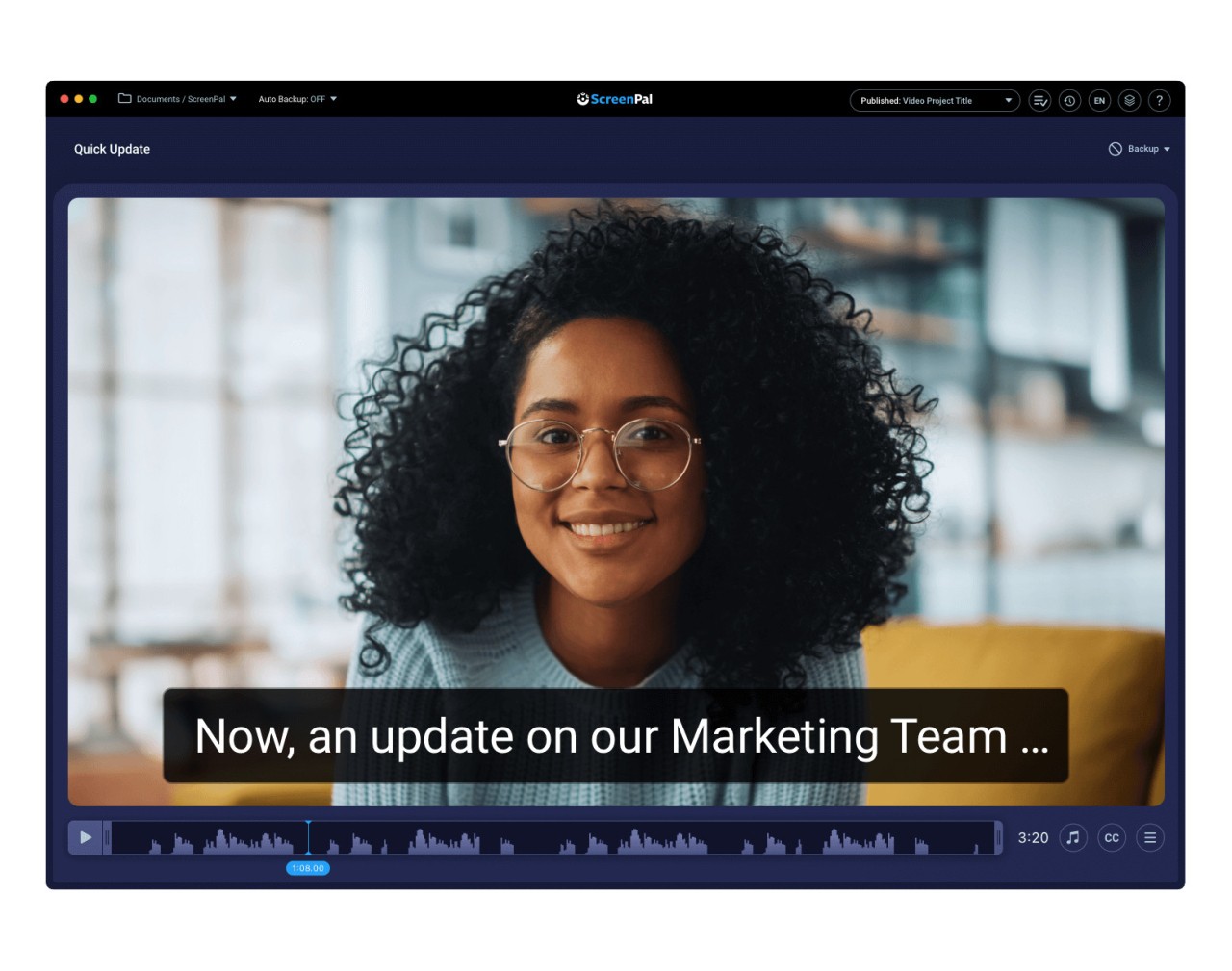
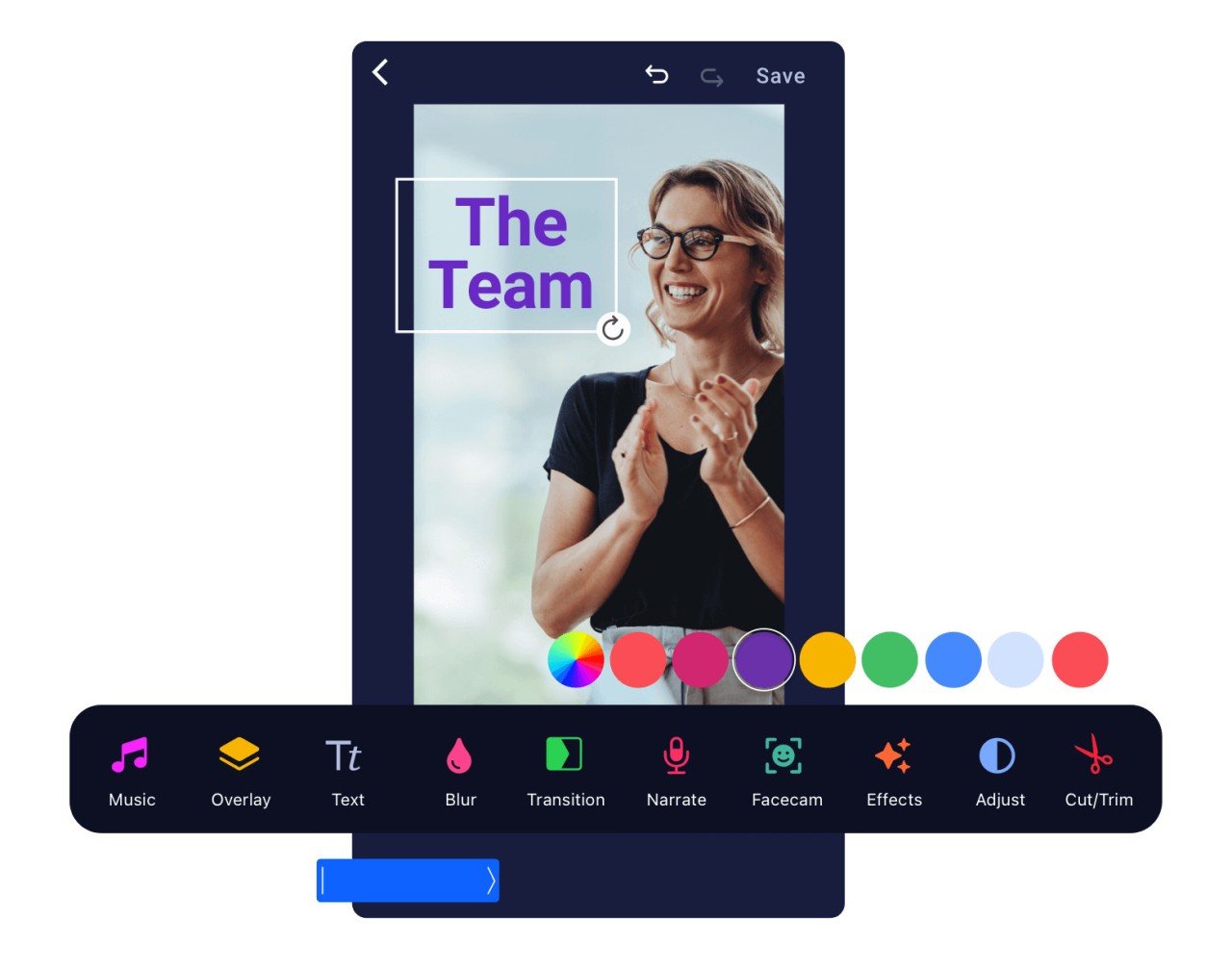
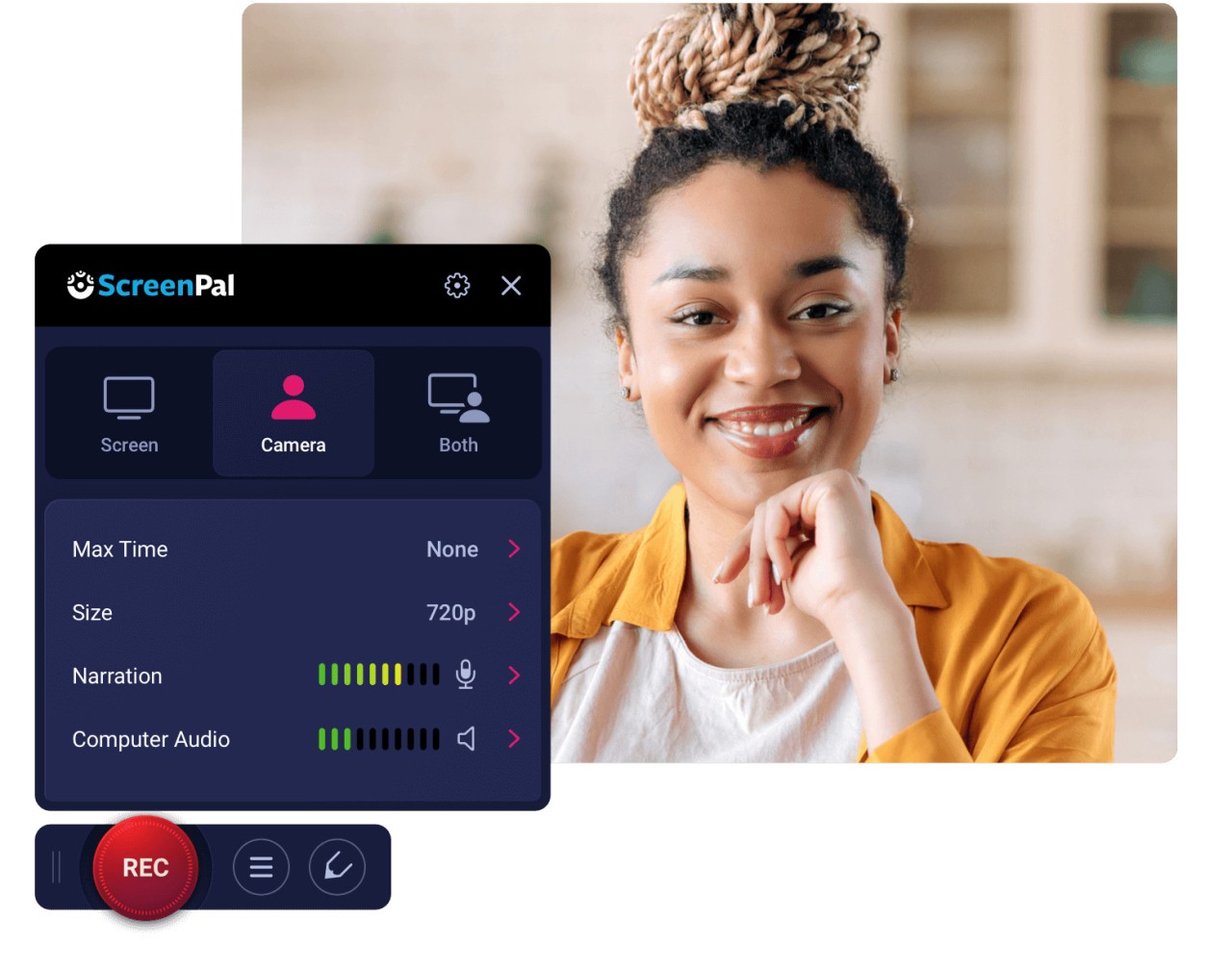
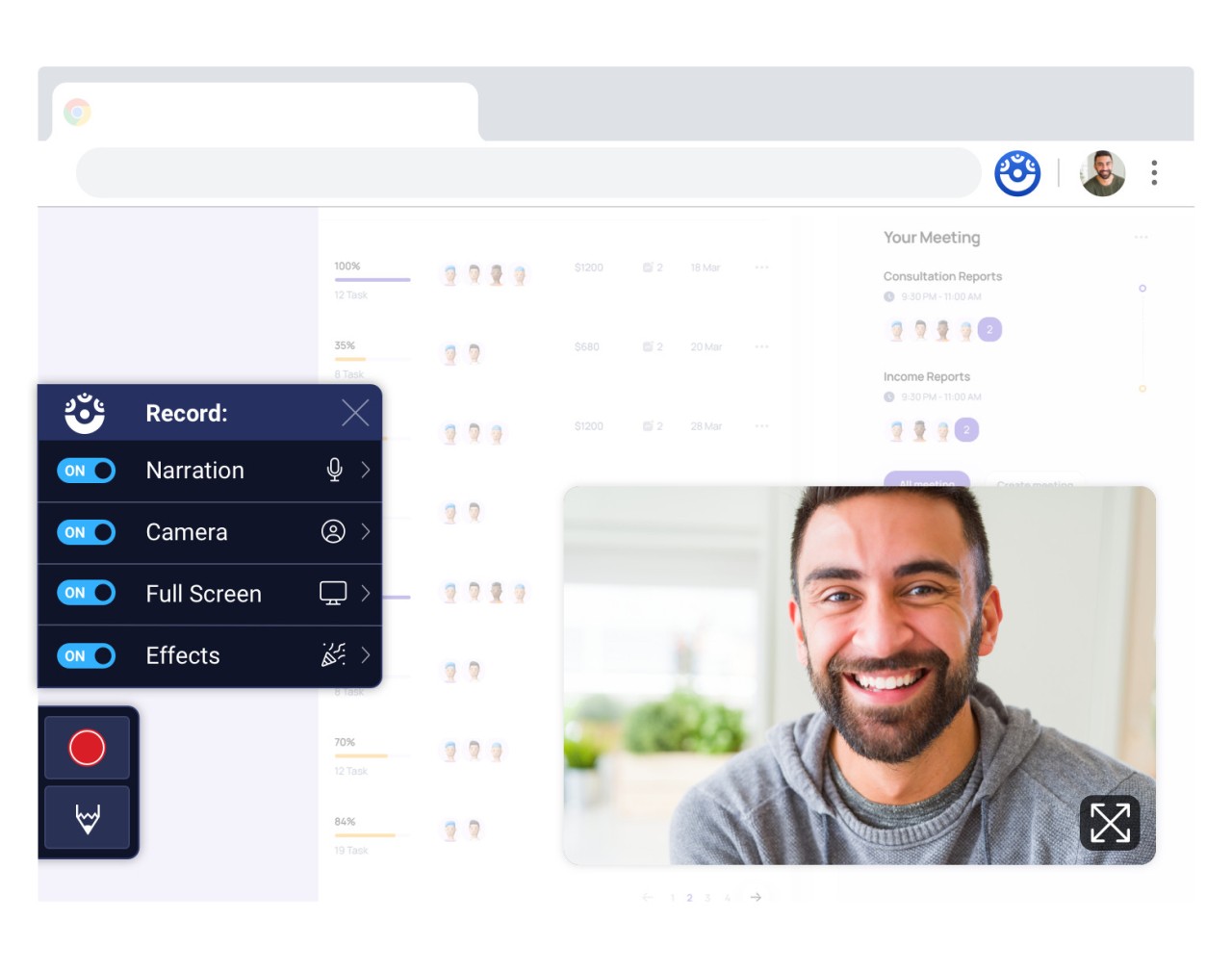
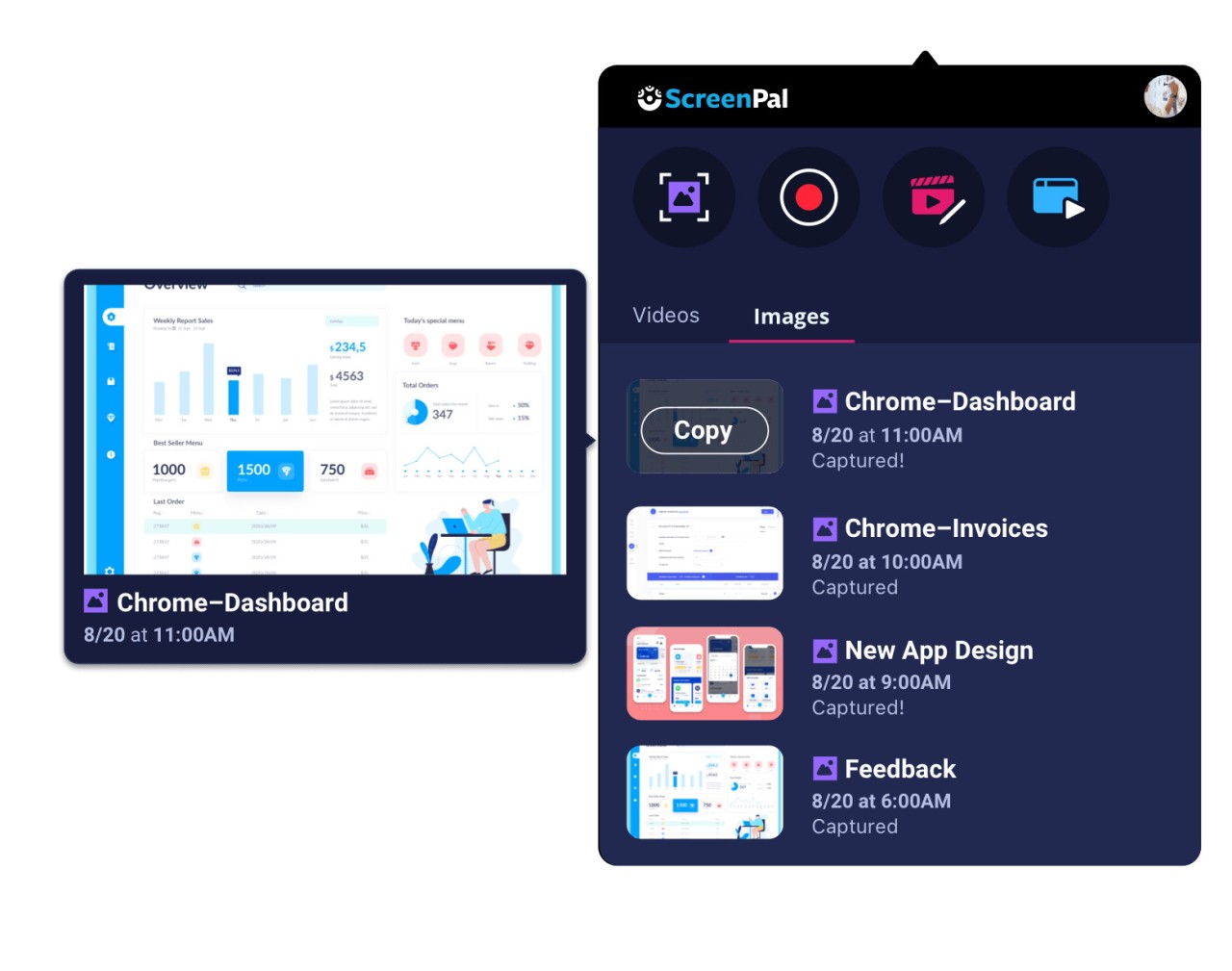
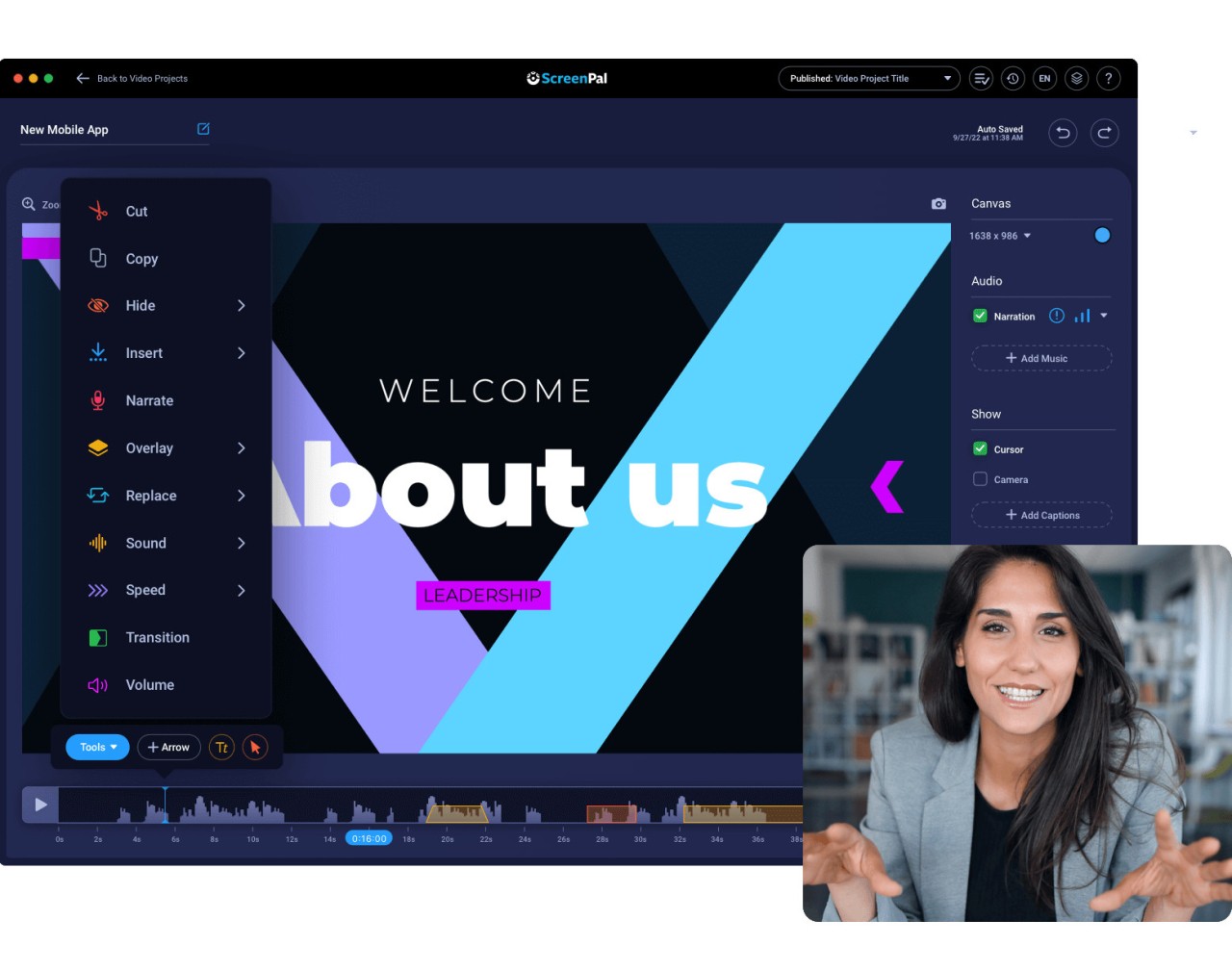
ScreenPal. Semplice, quasi disarmante. È un programma per registrare lo schermo e montare video, ma non si atteggia a genio del software: vuole solo renderti la vita facile, con una manciata di strumenti scelti bene, senza troppi fronzoli. Se devi spiegare qualcosa, insegnare, mostrare un procedimento o semplicemente catturare ciò che accade sul tuo monitor (un tutorial, una demo, una prova al volo) lui è lì, pronto. Sai qual è la cosa buffa? Non si nasconde dietro paroloni o interfacce da astronave. Lo apri e… zac! stai già registrando. In pochi secondi. Registra lo schermo, la webcam o entrambi; poi ti lascia un piccolo laboratorio dove puoi tagliare, sistemare, aggiungere la tua voce sopra il video. Tutto qui, niente illusioni di grandezza: serve a chi deve mostrare qualcosa e preferisce farlo con le immagini invece che con mille parole. Non serve essere un montatore esperto né un mago della tecnologia.
Zero corsi infiniti. Non è l’app più scintillante del pianeta (e meno male) ma fa il suo mestiere con una sicurezza tranquilla, quasi ostinata. Ti accompagna nel lavoro senza rubarti la scena; resta sullo sfondo, fedele come un assistente che sa quando tacere e quando intervenire.
Perché dovrei scaricare ScreenPal?
ScreenPal è una di quelle app che, per qualche misteriosa ragione, riescono a non farti impazzire. Sembra poco. Non lo è. Se ti sei mai perso in un labirinto di menu cercando di condividere lo schermo, o se hai provato a tagliare un minuscolo video e sei stato travolto da mille funzioni inutili, allora capisci: ScreenPal è come una boccata d’aria fresca dopo ore in una stanza chiusa. Non vuole vincere premi di design, no. Vuole solo portarti dall’idea al risultato senza farti inciampare ogni tre secondi. Per chi lavora nella didattica o crea contenuti online, toglie quel fastidioso vuoto tra il pensiero e la spiegazione. Premi “rec”. Parli. Tagli. Condividi. Tutto qui.
Gestisce le sovrapposizioni della webcam con due clic (forse tre, se sei sfortunato). Ti lascia fare voice-over sulla stessa linea temporale, senza drammi tecnici. E soprattutto: non si mette di traverso. Una rarità. Perché la maggior parte degli strumenti pensa che tu voglia sempre “di più”, quando in realtà desideri solo “di meno”. C’è poi quella sensazione leggera, quasi vintage. Non serve un computer da battaglia per farlo girare bene; non divora memoria né rallenta il sistema come un mostro affamato di RAM. Va bene per chi comincia da zero e per chi sa già dove mettere le mani. L’interfaccia? Vecchia scuola, sì, forse pure un po’ noiosa, ma è proprio lì il segreto: funziona perché non cerca di stupire nessuno.
E i video che sforna? Puliti. Nitidi. Pronti da condividere ovunque: in classe, su Slack, su YouTube o in una piattaforma di formazione aziendale. Non fa rumore, ma fa il suo mestiere con una discrezione quasi elegante. C’è anche una sorta di conforto nella sua semplicità d’apprendimento: lo apri e non ti senti catapultato in un corso accelerato di ingegneria informatica. Ti metti subito al lavoro, senza preamboli né tutorial infiniti. È lì che vince: rispetta il tuo tempo e ti offre gli strumenti solo quando li chiedi tu, non prima. Se sei uno di quelli che devono mostrare processi, spiegare flussi di lavoro o recensire qualcosa davanti a uno schermo, ScreenPal trasforma tutto in un ritmo naturale: parli, indichi, tagli, ed è pronto. Non seduce con effetti speciali; conquista piano piano, con quella calma fiducia delle cose fatte bene e senza clamore. Silenziosamente affidabile.
ScreenPal è gratuito?
La versione gratuita di ScreenPal fa il suo dovere. Per registrare lo schermo, va più che bene. Ma appena ti viene voglia di qualcosa di più (montaggio completo, salvataggi nel cloud, registrazioni “a copione”) eh no, lì devi mettere mano al portafoglio e dare un’occhiata ai loro piani a pagamento. Sì, certo, si può usare senza spendere un centesimo. Ma non aspettarti miracoli.
Con quali sistemi operativi è compatibile ScreenPal?
ScreenPal gira ovunque. Letteralmente. Sul tuo portatile Windows, sul Mac del collega che non vuole mai aggiornare nulla, sull’iPhone che ti cade sempre di mano o sul tablet Android che usi solo in treno: eccolo lì, fedele come un cane digitale. E non si ferma lì, no: ha pure una versione web, una specie di jolly per quando ti ritrovi su un computer pubblico o condiviso e non vuoi lasciare tracce di installazioni sospette. L’installazione? Una passeggiata. Leggera, quasi invisibile, come se il programma si infilasse nel sistema in punta di piedi, senza far rumore.
Quali sono le alternative a ScreenPal?
Uno dei nomi che salta fuori spesso, quando si parla di alternative, è Wondershare DemoCreator. Elegante. Moderno. Quasi vanitoso, direi. Dentro, però, nasconde un arsenale di animazioni e strumenti di montaggio che fanno l’occhiolino ai professionisti: livelli, effetti, transizioni che sembrano dire “non sono qui per giocare”. Certo, questa potenza ha un prezzo: e non solo economico: l’interfaccia pesa, il sistema suda un po’, e non è proprio il tipo di software in cui entri e fai subito magie. Ma se ti frulla in testa l’idea di dare un po’ di pepe ai tuoi video, con movimenti e strati che respirano vita… beh, DemoCreator può essere la tua tavolozza digitale.
Poi c’è CleanShot X. Minimalismo allo stato puro. Solo per macOS, però, e già qui qualcuno storce il naso. È leggerissimo, quasi invisibile mentre lavora: cattura schermate come se fosse nato per quello, ma non si tira indietro nemmeno davanti a brevi registrazioni video. L’interfaccia? Pulita come una scrivania appena lucidate le superfici. Non finge di essere un editor completo, e forse è proprio questo il suo fascino: fa poche cose, ma le fa con una grazia disarmante. Perfetto per chi ama la semplicità assoluta e vive nell’ecosistema Apple. Non gira altrove, è vero; ma per chi rientra nel suo piccolo mondo chiuso… è quasi impeccabile.
E poi arriva Camtasia Studio, il colosso del gruppo. Un mostro sacro, senza mezzi termini. Usato nelle aziende per la formazione interna, nei corsi online, nella produzione di contenuti veri e propri: roba seria. Non è immediato da domare, bisogna giocarci un po’, capire la logica della timeline, imparare a gestire transizioni, livelli, annotazioni e tutte quelle chicche da professionista che all’inizio fanno girare la testa. Ma il risultato finale? Lucido come uno spot televisivo. Pronto per andare in onda. Se stai pensando a un corso completo o a tutorial con tanto di marchio personale, Camtasia potrebbe essere la scalata giusta. È quel tipo di software che inizi a capire davvero solo quando il tuo progetto ha già superato la fase “base”.