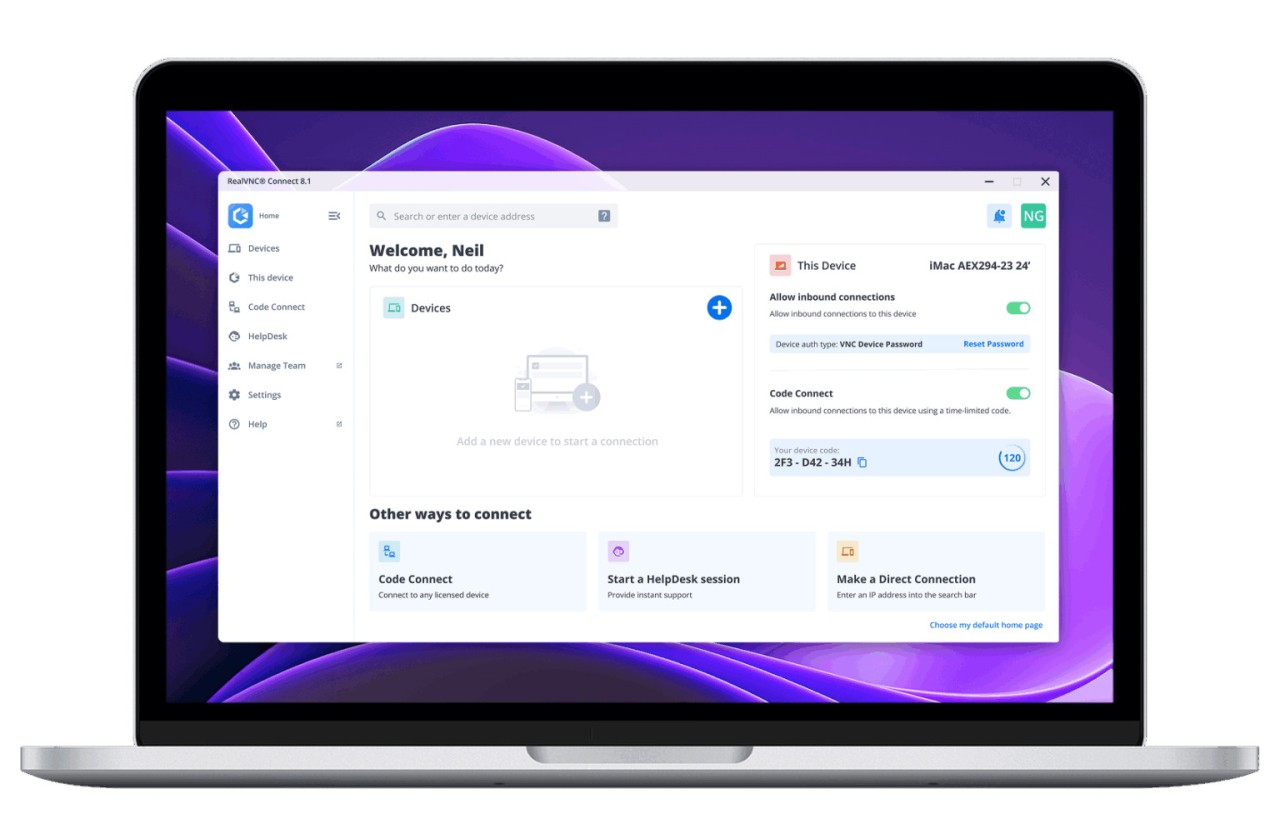
VNC Connect, sì, proprio quello che un tempo chiamavano RealVNC Connect, è una specie di finestra magica: ti permette di toccare un computer lontano come se fosse lì, sotto le dita. Un clic e sei dentro. Dietro quell’apparente semplicità, però, c’è un marchingegno serio, pensato per chi lavora nell’IT o per aziende che devono tenere d’occhio flotte di dispositivi sparsi per il pianeta; ma anche per chi, più modestamente, vuole gestire il PC di casa mentre è in treno o in ufficio. Funziona grazie al protocollo VNC (Virtual Network Computing): in pratica, lo schermo di un dispositivo viene “trasmesso” in tempo reale all’altro, come un flusso continuo di immagini che non si interrompe mai (o quasi mai, se la connessione regge).
Sembra magia nera. La sicurezza? È il suo cavallo di battaglia. VNC non scherza: cifra tutto da un capo all’altro, senza scorciatoie comode ma rischiose come fanno certi concorrenti troppo disinvolti. Chi si occupa di reti aziendali lo sa bene: i dati sensibili non perdonano leggerezze, e qui ogni accesso passa attraverso più livelli di autenticazione che tengono lontani gli intrusi come guardiani invisibili davanti a un portone digitale. C’è poi l’aspetto pratico, quello che fa tirare un sospiro ai tecnici: niente più corse in sala server o viaggi inutili per sistemare una macchina bloccata.
Con VNC Connect basta collegarsi e risolvere tutto da remoto; il tempo si accorcia, le prestazioni dell’azienda ringraziano e la produttività smette di arrancare. In sostanza (e lo dico senza giri di parole) è uno strumento affidabile, robusto e sorprendentemente umano nel modo in cui ti lascia “sentire” la macchina a distanza. Che tu stia offrendo supporto tecnico o semplicemente controllando il tuo computer personale da chilometri di distanza, lui è lì: stabile, discreto, pronto a farti dimenticare quanto sia strano comandare qualcosa che non puoi toccare davvero.
Perché dovrei scaricare VNC Connect?
VNC Connect, dicono, è consigliato per mille motivi. E non è solo marketing. Sicurezza prima di tutto. Il programma costruisce una specie di corazza digitale: cifratura, autenticazione, tutto quel che serve per non far entrare nessuno non invitato. E non parlo di un lucchetto simbolico: qui si parla di 256 bit AES, roba seria, roba che tiene lontani i ficcanaso digitali anche quando la rete scricchiola sotto gli attacchi. In pratica, ogni sessione remota diventa un tunnel blindato dove i dati scorrono tranquilli, come se attraversassero un corridoio segreto. Poi c’è la parte che piace a chi odia le configurazioni infinite. Installi, colleghi, fine.
Niente labirinti di porte di rete o indirizzi IP da decifrare come enigmi egizi; basta mettere il software su entrambi i dispositivi e il gioco è fatto. È quasi disarmante nella sua semplicità: perfetto per chi vuole accedere al proprio computer da lontano senza sentirsi un tecnico NASA. Affidabilità? Sorprendente.
Anche con una connessione traballante, VNC Connect si adatta come un funambolo che trova sempre l’equilibrio: ottimizza la banda, mantiene la fluidità e non ti lascia con lo schermo congelato nel momento peggiore. È questo che lo distingue da tanti altri strumenti che promettono mari e monti e poi inciampano sul primo rallentamento di rete. E non importa su cosa lavori: Windows, macOS o Linux: lui se ne infischia delle bandiere. È un software “cosmopolita”, capace di muoversi tra sistemi diversi senza perdere colpi; puoi collegarti via linea diretta o attraverso il cloud, scegliendo tu quanto vuoi essere prudente con la sicurezza. Nel mondo aziendale è quasi un alleato invisibile.
I tecnici IT possono risolvere problemi a chilometri di distanza senza dover correre da una sede all’altra; meno tempi morti, più produttività, e soprattutto meno urla disperate davanti a schermi bloccati. Le aziende con più filiali lo adorano: mantiene tutto connesso come se fosse un unico organismo vivo e pulsante.
Ma non serve essere un’azienda per apprezzarlo. Anche chi lavora da casa o viaggia spesso trova in VNC Connect un compagno fidato: puoi prendere file dimenticati sul PC di casa o aiutare tua madre a sistemare “quel coso che non funziona” senza doverle spiegare ogni clic al telefono. Ti colleghi e risolvi. Punto. E poi c’è la condivisione schermo: una chicca per chi deve mostrare qualcosa in diretta: presentazioni, dimostrazioni tecniche, brainstorming improvvisati tra colleghi sparsi per il mondo. Tutto in tempo reale, come se foste nella stessa stanza ma con meno caffè versato sulla tastiera. In sintesi?
VNC Connect è elastico come pochi: va bene per il singolo freelance come per le grandi imprese, protegge i dati con rigore militare e allo stesso tempo semplifica la vita digitale quotidiana. Un piccolo miracolo di accesso remoto travestito da software qualunque.
VNC Connect è gratuito?
VNC Connect arriva in due sapori. Gratis o a pagamento. Semplice, no? Beh, quasi. Chi ha bisogno solo di controllare da lontano un computer, magari per dare un’occhiata ai file di casa o gestire due macchine in un piccolo ufficio, può cavarsela con la versione gratuita: fa il suo dovere, senza troppi fronzoli, ma non chiedetele miracoli.
Poi c’è l’altra faccia della medaglia: la versione commerciale. Qui le porte si spalancano: sicurezza rinforzata come una cassaforte, accesso completo al sistema e, soprattutto, un’assistenza che non ti lascia a parlare con un bot alle tre di notte quando il server decide di impazzire. È pensata per chi vive di amministrazione remota e non vuole sorprese.
Con quali sistemi operativi è compatibile VNC Connect?
L’hanno costruito con un’idea chiara in testa: far parlare tra loro macchine lontane. E ci sono riusciti. VNC Connect gira ovunque, Windows, macOS, Linux, come se non gliene importasse nulla delle bandiere dei sistemi operativi; basta un clic e ti ritrovi dentro un altro schermo, come un illusionista digitale che infila la mano oltre il vetro. Poi c’è la parte mobile. Piccola ma geniale.
App native, niente trucchi: le installi su iPhone o Android e, puff, il tuo computer obbedisce dal palmo della mano, mentre sei in treno o in fila al bar. Le aziende con giungle di ambienti IT diversi lo adorano: il personale entra nelle proprie postazioni da qualunque dispositivo, senza sudare per compatibilità o configurazioni assurde. Il bello è che non importa se lavori su un portatile Windows, un Mac lucido o un server Linux rugginoso, l’accesso remoto resta lì, saldo, come una porta che non si chiude mai.
Quali sono le alternative a VNC Connect?
VNC Connect? Affidabile, sì. Ma non è l’unico gioco in città. Ci sono decine di alternative, ognuna con il suo carattere, i suoi capricci, le sue piccole genialità. Alcune puntano tutto sulla semplicità d’uso, altre sulla potenza bruta o su prezzi che cambiano come le maree: insomma, un mercato che sembra più una giungla che un catalogo ordinato. Chrome Remote Desktop, per esempio. Gratis. Di Google. Già questo basta a farlo finire nella lista dei preferiti di mezzo pianeta.
Basta il browser Chrome, un’estensione da installare e l’account Google da collegare: due clic e sei dentro al tuo computer da qualsiasi parte del mondo (più o meno). È la scelta perfetta per chi vuole solo controllare il proprio PC da lontano senza spendere un centesimo né impazzire con configurazioni astruse. Certo, non aspettarti firewall corazzati o livelli di personalizzazione degni di un reparto IT aziendale: qui si parla di uso personale, non di gestire cento macchine in remoto sotto attacco hacker.
Poi c’è AnyDesk. Una scheggia. Interfaccia compatta, connessioni quasi istantanee anche quando la rete fa i capricci e la banda sembra un filo d’erba secco. Tre chicche principali: trasferimento dati rapido, registrazione delle sessioni e una gestione degli appunti condivisi che ti fa risparmiare minuti preziosi (che poi diventano ore). Per uso personale è gratuito; ma appena metti piede nel mondo business, serve l’abbonamento: giusto compromesso per chi ci lavora davvero. VNC Connect lascia scegliere tra connessione cloud o diretta; AnyDesk invece vive quasi solo nel cloud, quindi se ami le reti locali pure e dure… potresti storcere il naso.
E infine TeamViewer. Il veterano del gruppo. Usatissimo, quasi leggendario nel suo campo. Offre strumenti collaborativi a non finire: riunioni remote, condivisione schermo, controllo totale del dispositivo e una sicurezza che fa gola alle aziende più paranoiche (in senso buono). Per i privati è gratuito (una manna), ma i piani business costano quanto un piccolo lusso mensile. D’altra parte l’interfaccia è così amichevole che persino tua zia riuscirebbe a collegarsi al tuo PC senza farti impazzire al telefono. Insomma: ogni strumento ha la sua anima. E scegliere dipende più da chi sei tu che dal software stesso.