FileZilla. Un nome che gira da anni, e non per caso. È quel programma che ti salva la pelle quando devi spostare file tra il tuo computer e un server remoto, senza impazzire. E sì, gira praticamente su tutto: Windows, macOS, Linux… come un camaleonte digitale che si adatta ovunque. Ma non è solo un “trasportatore” di file. È un colosso travestito da software gratuito: parla fluentemente FTP, SFTP (quello blindato, per chi ha paranoie di sicurezza) e FTPS, così puoi muovere montagne di dati senza tremare all’idea che qualcuno ficchi il naso dove non deve. Gli sviluppatori web e gli amministratori di sistema lo usano come fosse un vecchio amico affidabile, uno di quelli che non tradiscono mai. IPv6? Certo che sì. Proxy HTTP, SOCKS5, FTP? Tutti a bordo. E poi c’è la scelta tra modalità attiva e passiva, perché la rete è capricciosa e FileZilla lo sa bene: si adatta, non discute.
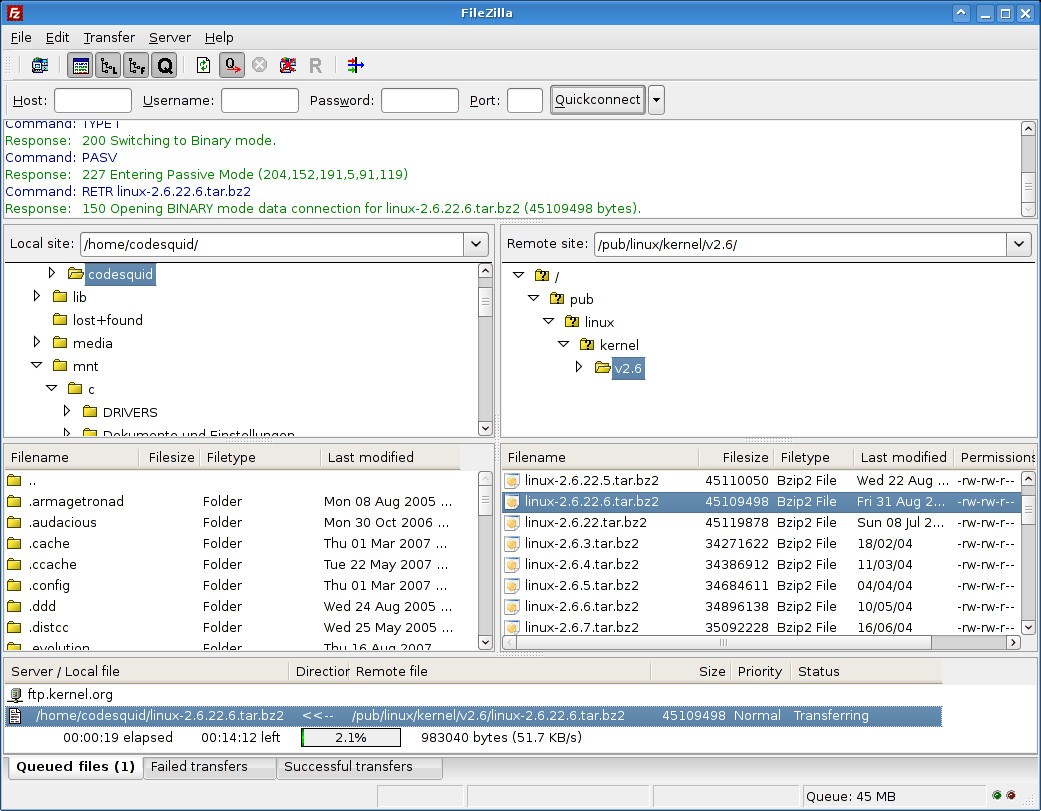
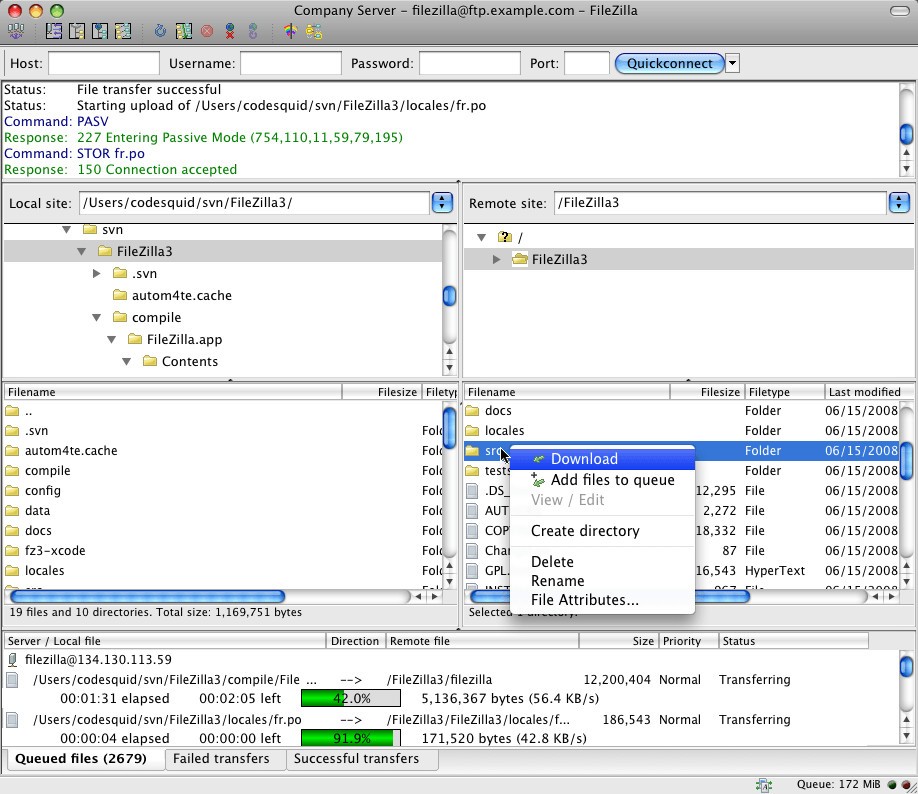
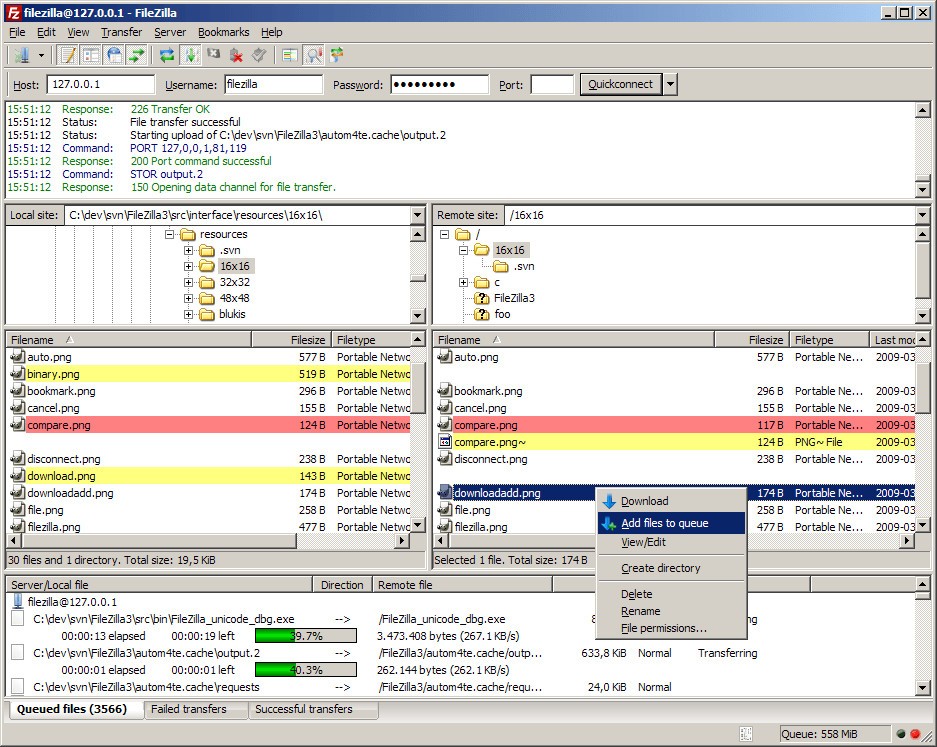
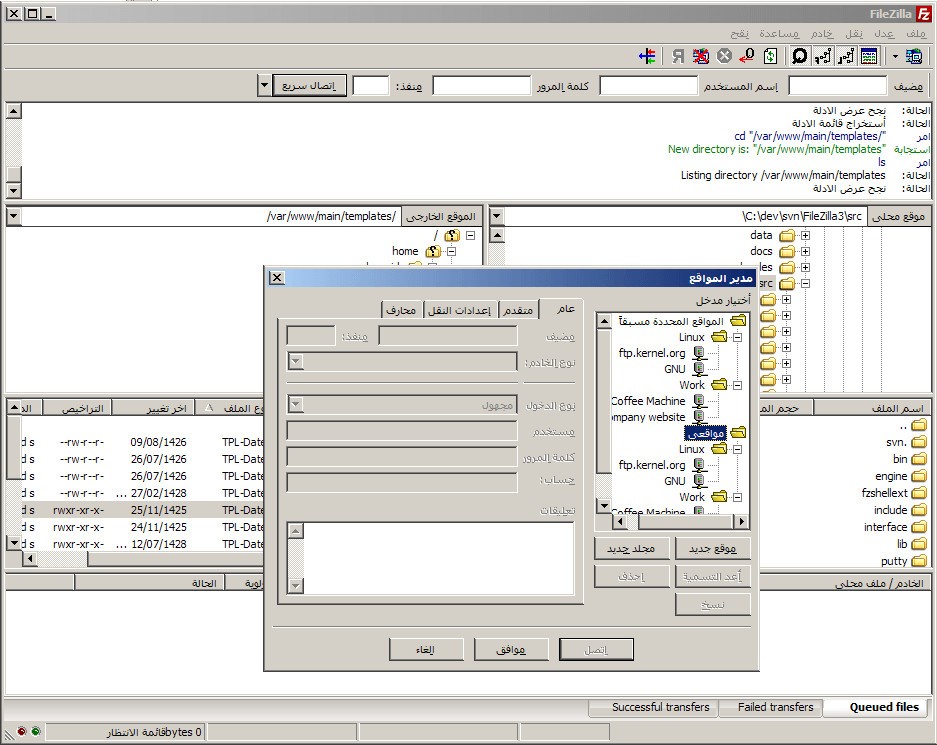
L’interfaccia? Pulita ma non fredda. Trascini i file da una parte all’altra e via, come se stessi spostando fogli su una scrivania ordinata (più o meno). C’è una coda dei trasferimenti che puoi controllare come un direttore d’orchestra; un gestore dei siti che memorizza credenziali e impostazioni come un diario segreto; e persino report dettagliati per sapere chi si è mosso e dove. Cambiare ambiente è un gioco da ragazzi: salvi più profili server, ognuno con la sua porta, il suo tipo di connessione, le sue chiavi d’accesso.
E se ti serve velocità pura, quella vera, FileZilla apre più connessioni insieme, così i file pesanti volano via in parallelo. Ah, e se la connessione cade? Riprende da dove aveva lasciato. Come se nulla fosse successo. La crittografia fa il resto: protegge tutto durante il viaggio dei dati, rendendolo l’alleato perfetto per chi gestisce materiale sensibile o semplicemente non vuole sorprese. Aggiornare siti web, fare backup remoti o trasferire documenti riservati: qualunque sia la missione, FileZilla risponde presente con una combinazione quasi magica di velocità, sicurezza e praticità.
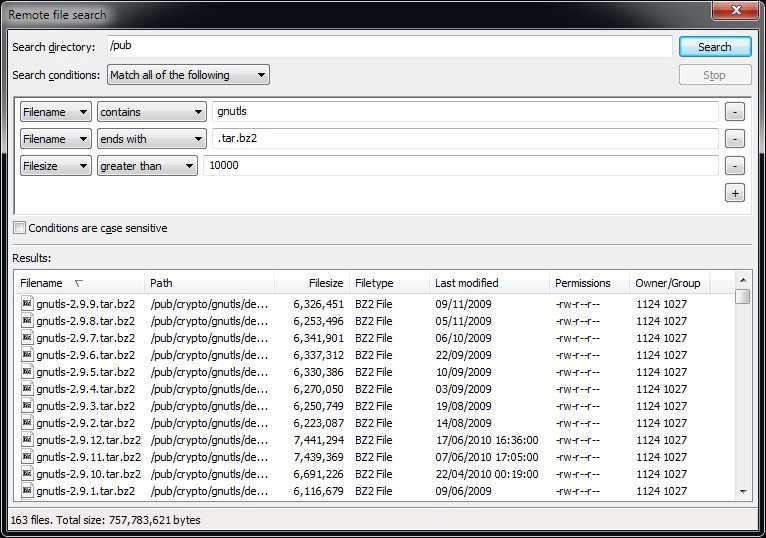
E poi c’è quella chicca finale: la sincronizzazione delle cartelle e l’editing remoto: che ti permette di tenere tutto allineato senza uscire dall’interfaccia. Un piccolo lusso tecnico che fa sembrare il lavoro quasi… piacevole.
Perché dovrei scaricare FileZilla?
FileZilla è uno di quei programmi che, se lavori con server remoti o gestisci un sito web, devi avere. Punto. Perché? Perché ti salva la pelle quando devi spostare dati su connessioni dove sicurezza e affidabilità non sono un optional ma una religione. Il bello è che parla tutte le lingue dei protocolli di trasferimento: FTP, SFTP, FTPS… e ognuno con il suo modo di blindare i dati in viaggio. Le connessioni cifrate di SFTP e FTPS fanno da scudo, così anche se qualcuno origlia sulla linea, non capisce un accidente. Certo, puoi usare anche il vecchio FTP per file innocui, ma con FileZilla hai già dentro tutto ciò che serve per dormire tranquillo: meno rischio di intrusioni, più serenità mentale. Un attrezzo indispensabile, davvero. Per chi carica file su un server web, per le aziende che spediscono documenti riservati o per i tecnici IT che smanettano su macchine lontane chilometri.
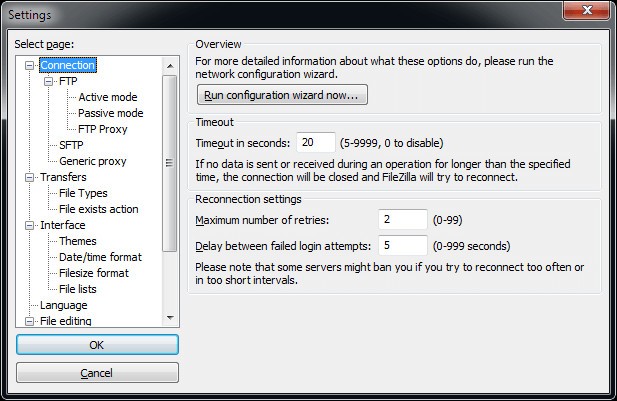
E poi c’è quella chicca del “Network Configuration Wizard”: un piccolo genio che ti aiuta a testare le porte, impostare modalità passive o attive e risolvere i soliti drammi da firewall in pochi clic. Gestisce file enormi: sopra i 4 GB: senza battere ciglio. E se la connessione cade nel momento sbagliato (perché succede sempre nel momento sbagliato), lui riprende da dove si era fermato. Niente panico, niente ore buttate a ricaricare gigabyte di roba.
Ah, e la funzione “Keep Alive”? Mantiene viva la connessione anche nei momenti morti, così non ti ritrovi con un timeout proprio quando stavi per finire. C’è pure il controllo totale sulle impostazioni di trasferimento: puoi limitare la velocità dell’FTP per non prosciugare tutta la banda e lasciare respiro alle altre applicazioni.
E poi il “gestore siti”: una specie di taccuino digitale dove salvi credenziali e dettagli dei server. Così non devi riscrivere tutto ogni volta: una benedizione per chi lavora su più progetti contemporaneamente. Puoi anche esportare o importare i tuoi siti e le code di trasferimento in file XML: utile quando cambi computer o vuoi tenere un backup delle configurazioni. Con SFTP la musica cambia ancora: niente certificati del server come in FTP o FTPS, ma autenticazione via SSH. Puoi creare le tue chiavi direttamente dentro FileZilla e collegarti senza dover reinserire password ogni volta: una comodità che diventa dipendenza.
E se vuoi tenere d’occhio tutto quello che succede, ci sono i log: cronologia dei trasferimenti, errori, successi, tutto registrato nero su bianco per analisi o audit futuri. La cosa più bella? È open source, vivo e aggiornato grazie a una comunità che non dorme mai e lo tiene al passo con nuovi protocolli e sistemi operativi. L’interfaccia è amichevole per chi inizia, ma sotto il cofano puoi personalizzare ogni dettaglio come un meccanico d’officina con la sua macchina da corsa. Che tu sia un freelance con un piccolo sito, un’azienda sommersa da terabyte di dati o l’unico tecnico IT che tiene insieme tutto con lo scotch digitale… FileZilla fa il suo mestiere: trasferisce file come un fulmine e ti fa sembrare tutto facile.
FileZilla è gratuito?
Si scarica gratis. Sì, proprio così: a costo zero. FileZilla è un progetto open source, rilasciato sotto la licenza GNU GPL: roba seria, trasparente, da smanettoni con il cuore puro e il codice aperto. In pratica chiunque può usarlo, spremere tutte le sue funzioni principali senza tirare fuori un centesimo, e già questo basterebbe a farlo amare da mezzo pianeta digitale. Certi altri client FTP, invece, ti chiedono l’abbonamento pure per respirare: “vuoi la funzione avanzata?”: zac! carta di credito. FileZilla no, lui te le regala quasi tutte, come un vecchio amico generoso che non fa i conti. Poi c’è la versione “Pro”.
Ah sì, quella per chi vuole spingersi oltre: supporta i servizi cloud più gelosi del loro codice (Google Drive, Dropbox, OneDrive, Amazon S3) e non si ferma lì. Si aggancia anche a Microsoft Azure Blob, WebDAV e Box; insomma, un piccolo coltellino svizzero per chi vive tra le nuvole (digitali). Ti permette di sincronizzare cartelle, confrontare directory e tenere tutto in ordine come un archivista maniacale ma con stile. Per la maggior parte delle persone?
La versione gratuita basta e avanza: FTP, SFTP, FTPS… tutto fila liscio come l’olio. Ma se ti serve mettere le mani nei meandri del cloud, allora sì: il Pro ti strizza l’occhio e dice: “vieni di qua, che ti porto io”.
Quali sistemi operativi sono supportati da FileZilla?
FileZilla gira ovunque. Letteralmente. Su Windows, su Mac, su Linux: non fa distinzioni, come un viaggiatore con la valigia sempre pronta. E la cosa buffa è che non si lamenta mai. Puoi installarlo su un vecchio computer che cigola come una porta arrugginita o su una macchina nuova di zecca che sfreccia come un bolide: lui resta stabile, affidabile, quasi zen. Certo, sui sistemi moderni dà il meglio di sé, ottimizzato, scattante, come se avesse bevuto tre caffè di fila, ma non disdegna i ferri vecchi. Sul fronte macOS la storia cambia tono: qui FileZilla si muove elegante, quasi “alla Apple”. Compatibile con le ultime versioni del sistema, sfrutta ogni briciola delle funzioni di sicurezza integrate. Finder offre un supporto FTP un po’ timido? FileZilla entra in scena e prende il comando: controllo totale, personalizzazione a piacere e quella sensazione di avere davvero le chiavi del server in tasca.
E poi c’è Linux. Ah, Linux! Il terreno naturale per un software open source come lui. Su Ubuntu, Fedora, Debian e compagnia bella si comporta da veterano: trasferisce file tra locale e remoto con una naturalezza disarmante, come se fosse nato per farlo. Gli amministratori di sistema lo adorano, e non a torto. Si integra senza strappi negli ambienti di rete, parla fluentemente la lingua dei comandi shell e si adatta alle principali distribuzioni come un camaleonte digitale. Insomma: FileZilla non è solo un client FTP. È quel tipo di programma che ti fa pensare “meno male che esiste”.
Quali sono le alternative a FileZilla?
WinSCP è il fratello “palestrato” della famiglia FTP. Solo per Windows, sì, ma costruito con un obiettivo preciso: gestire trasferimenti SFTP e SCP come un coltellino svizzero digitale. Per chi lavora in IT e passa le giornate a spostare file da un server all’altro, WinSCP diventa quasi una seconda pelle: interfaccia grafica solida, funzioni di scripting e automazione che fanno risparmiare ore di noia. E poi? Supporta FTP, FTPS, WebDAV, Amazon S3; si aggancia a PuTTY (Pageant) per l’autenticazione a chiave pubblica; sincronizza cartelle in modalità semi o completamente automatica; ha pure un editor di testo interno e può proteggere le sessioni salvate con una password principale.
Un piccolo bunker digitale, insomma. Cyberduck invece gioca su un altro campo. È il preferito da chi vive tra le nuvole, letteralmente, perché si collega con disinvoltura a Google Drive, Dropbox e Amazon S3. FileZilla Pro ci prova a fare lo stesso, ma chi passa più tempo sui cloud che sui vecchi server FTP finisce quasi sempre per scegliere Cyberduck: è come se fosse nato per quello. E non si ferma lì: dialoga anche con WebDAV, Microsoft Azure Blob, OpenStack Swift, Backblaze B2 e Box.
Due fattori d’autenticazione? Presenti. Cifrature robuste per SFTP? Certo. Legge pure i file di configurazione di OpenSSH (IdentityFile, ProxyJump e compagnia bella). Ah, e conserva le versioni precedenti dei file modificati: una specie di macchina del tempo integrata. Poi c’è SmartFTP. Nome azzeccato, perché è davvero sveglio: un client FTP potente e camaleontico pensato per far parlare il tuo computer con server remoti senza far impazzire l’utente. L’interfaccia è amichevole, quasi rassicurante; sotto il cofano però nasconde chicche come supporto SFTP, sincronizzazione di cartelle e gestione dei trasferimenti in batch.
Chi ama personalizzare troverà pane per i suoi denti: automazioni su misura e mille opzioni per rendere i flussi più snelli che mai. Supporta praticamente tutto (FTP, FTPS, SFTP, WebDAV, Amazon S3, Google Drive, OneDrive e Backblaze B2) e aggiunge FXP (trasferimenti server-to-server), IPv6, controlli d’integrità (XCRC, XMD5, XSHA), confronto visivo dei file, emulazione terminale e compatibilità con proxy o firewall.
Un coltellino svizzero travestito da software elegante. Infine LFTP: la scelta spartana ma potente dei puristi Linux. Niente finestre colorate o pulsanti giganti, solo riga di comando e tanta sostanza. Serve un po’ di pazienza per impararlo, vero, ma poi diventa un alleato formidabile per chi deve caricare montagne di file o automatizzare processi complessi.
Supporta FTP, FTPS, HTTP, HTTPS, FISH e persino BitTorrent; permette trasferimenti FXP tra due server FTP, download segmentati, code di lavoro e pianificazioni automatiche; gestisce segnalibri, riconnessioni automatiche e limitazioni di banda; fa mirroring ricorsivo (anche inverso) e si lascia controllare interamente tramite script. Non bello da vedere forse. Ma efficace come pochi.