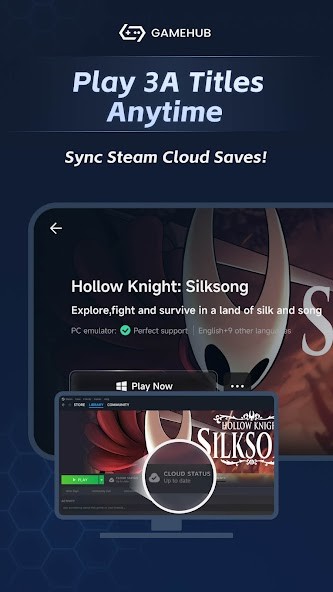
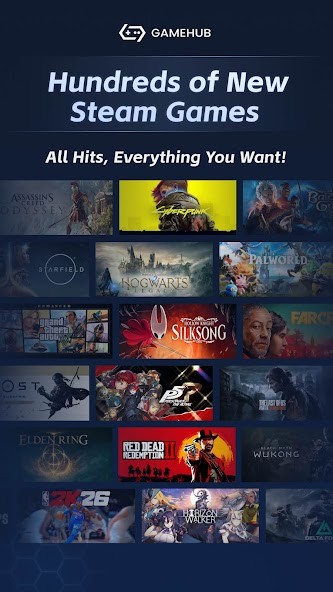
GameHub. Un nome che suona come una promessa, no? È un ambiente Android pensato per far girare giochi Windows, ma non è il solito emulatore monotematico: è più come un crocevia, un punto d’incontro dove tutto converge. Dentro ci trovi lo streaming, il cloud gaming, l’emulazione di Windows: tutte quelle funzioni che prima ti costringevano a saltare da un’app all’altra come un acrobata digitale. Ora, invece, tutto vive dentro un’unica interfaccia. Puoi emulare i giochi Windows direttamente sul telefono. Oppure scaricare i titoli di Steam come se fosse la cosa più naturale del mondo. O ancora, se ti va di fare il pigro, puoi semplicemente trasmettere dal tuo PC o da Xbox Cloud Gaming. Libertà totale.
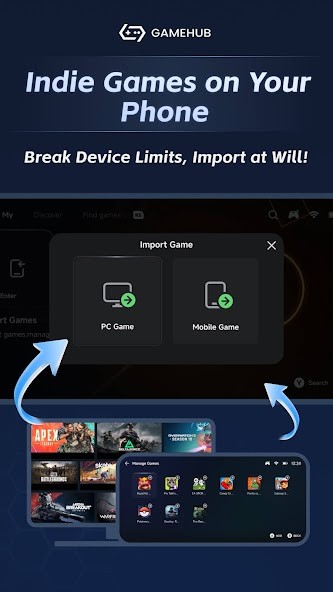
In pratica, GameHub si comporta un po’ come un launcher, solo più amichevole. Chi trova l’emulazione Windows una giungla di impostazioni e sigle strane, qui respira: trascini i giochi senza DRM, accedi a Steam e ti ritrovi la tua libreria pronta, con tanto di salvataggi nel cloud come sul computer di casa. Certo, non tutto fila liscio: alcuni titoli non partono al primo colpo e i giochi 3D chiedono hardware muscoloso e qualche ritocco qua e là. Ma la gente lo apprezza lo stesso, perché l’interfaccia è accogliente, quasi gentile.
GameHub non elimina del tutto la parte tecnica (sarebbe troppo bello), ma la addolcisce. Niente più ore perse nei forum o installazioni complicate di Wine o Winlator: qui hai cursori, preset già pronti, opzioni di compatibilità e impostazioni visibili che ti permettono di far partire i giochi in un lampo. È come se qualcuno avesse preso tutta la fatica dell’emulazione… e le avesse messo un sorriso addosso.
Perché dovrei scaricare GameHub?
La gente scarica GameHub per comodità, diciamolo. Un solo programma, mille funzioni. Prima servivano tre, quattro strumenti diversi: uno per lo streaming dal PC, un altro per accedere a Steam, poi l’emulatore di Windows e infine il servizio di cloud gaming. Un caos di finestre aperte, password dimenticate e impostazioni che si contraddicevano tra loro. Adesso no: GameHub li impacchetta tutti insieme come un coltellino svizzero digitale, e passare da un’app all’altra diventa quasi un gioco da ragazzi. Hai un PC? Perfetto, trasmetti i tuoi giochi già installati.
Non ne hai uno ma vuoi comunque giocare ai titoli Windows? Emulali in locale, come se fossi lì. Connessione veloce e zero voglia di complicarti la vita? Vai di cloud gaming e lascia che faccia tutto lui. Un’app sola, tre strade diverse. E poi c’è la chicca: l’integrazione con Steam. Ti logghi, vedi la tua libreria, scarichi i giochi e, magia, i salvataggi si sincronizzano da soli grazie a Steam Cloud. Nessun incubo di progressi persi o file corrotti. Certo, dipende dal dispositivo che usi, ma la flessibilità è il vero asso nella manica: puoi abbassare la risoluzione, cambiare driver al volo, giocare con i livelli di traduzione o scegliere tra preset dai nomi quasi poetici: “Estremo”, “Compatibile”, “Intermedio”.
Questi preset sono una benedizione per chi non ha voglia di passare la notte su forum pieni di sigle incomprensibili: provi, sbagli, riprovi. E intanto impari senza accorgertene. GameHub non ti mette fretta né ti impone un metodo unico. Puoi partire dallo streaming, poi passare ai file senza DRM e infine scaricare tutto su Steam. È come se l’app respirasse al tuo ritmo (lento o frenetico che sia) senza mai giudicarti.
GameHub è gratuito?
Sì. GameHub non ti costa un centesimo. Gratis da scaricare, da installare, da usare. L’app ufficiale non ti chiede nulla: nessuna tassa nascosta, nessun balzello per caricare i giochi, entrare su Steam o smanettare con l’emulazione. Tutto liscio, almeno in apparenza.
Poi, certo, arriva la realtà: i giochi che vuoi davvero provare, quelli che ti fanno brillare gli occhi, spesso sono a pagamento, e lì tocca aprire il portafoglio. Alcuni, per non farsi mancare nulla, pretendono pure un abbonamento mensile. Eh già, la libertà digitale ha sempre un piccolo prezzo da qualche parte.
Con quali sistemi operativi è compatibile GameHub?
GameHub è stato inizialmente sviluppato per Android, ma si è evoluto nel tempo. È possibile scaricarlo dal Google Play Store ed è disponibile per i dispositivi iOS sull’App Store di Apple. Per gli utenti Android, GameSir mette a disposizione anche un file APK nel caso in cui non si desideri utilizzare il Google Play Store.
I dispositivi dotati di processori moderni gestiscono al meglio i giochi 3D, ma i titoli meno impegnativi funzionano senza problemi anche su hardware di fascia media. Sono supportati i controller esterni, compresi i dispositivi GameSir e i gamepad Bluetooth, mentre i comandi touch funzionano per i giochi che non richiedono un input preciso.
Infine, GameHub è disponibile anche per macOS. Per ora si tratta di una versione beta pubblica e chiunque sia interessato può provare l’app. Ciò consente di giocare a titoli disponibili solo per Windows sul proprio MacBook, iMac, Mac Studio, Mac Mini, ecc.
Per lo streaming, la connessione Internet è più importante del processore del dispositivo. Per l’emulazione locale, invece, ciò che conta è la potenza pura dell’hardware. Entrambe le modalità sono gestite dalla stessa interfaccia.
Quali sono le alternative a GameHub?
Steam Link non è proprio un emulatore. È più un ponte, un riflesso del tuo PC sullo schermo del telefono. In pratica: il computer resta a casa, ma i giochi te li porti dietro. Ti basta una rete domestica decente, meglio se Wi‑Fi robusto o cavo LAN, e il telefono diventa una finestra sul tuo desktop. Nessun bisogno di scaricare nulla, perché tutto gira sul PC. Semplice da far partire: apri l’app, agganciala al computer e via, giochi. Niente layer di traduzione Windows, niente trasferimenti di file, zero configurazioni cervellotiche. Steam Link serve a chi ha già una macchina da gioco e vuole solo giocarci dal divano o dal letto, senza complicarsi la vita. Molti lo scaricano proprio per quello: comodità pura, accesso remoto e stop.
Winlator invece è un’altra storia. Qui si parla di emulazione vera, quella che ti fa sudare un po’. Riproduce gli strati di traduzione Android per far girare i giochi Windows, ma devi metterci le mani tu: profili dei giochi, driver, grafica, prestazioni… tutto sulle tue spalle. Non ha un downloader Steam integrato né un passaggio cloud magico; i file li carichi tu, a mano, come ai vecchi tempi. È roba per smanettoni, per chi ama l’open source e si sente a casa tra impostazioni e parametri nascosti. Se vuoi il controllo nudo e crudo sull’ambiente di emulazione, Winlator è la scelta giusta. Chi lo scarica cerca potere tecnico, non scorciatoie.
E poi c’è GameNative. Open source fino al midollo, quasi ostinato nella sua trasparenza. Niente accordi commerciali o codice chiuso: solo comunità e sviluppo lento ma sincero. Certo, non ha l’integrazione elegante di GameHub né un downloader Steam incorporato; tocca imparare a configurarlo da sé. Ma chi lo sceglie lo fa per principio: meglio libertà che comodità. Gli utenti open source vogliono controllo più che comfort, e GameNative glielo concede, stabilità e chiarezza in cambio di qualche fatica in più. I giocatori attenti alla privacy lo scaricano proprio per questo: non per la facilità d’uso, ma per la fiducia che ispira.