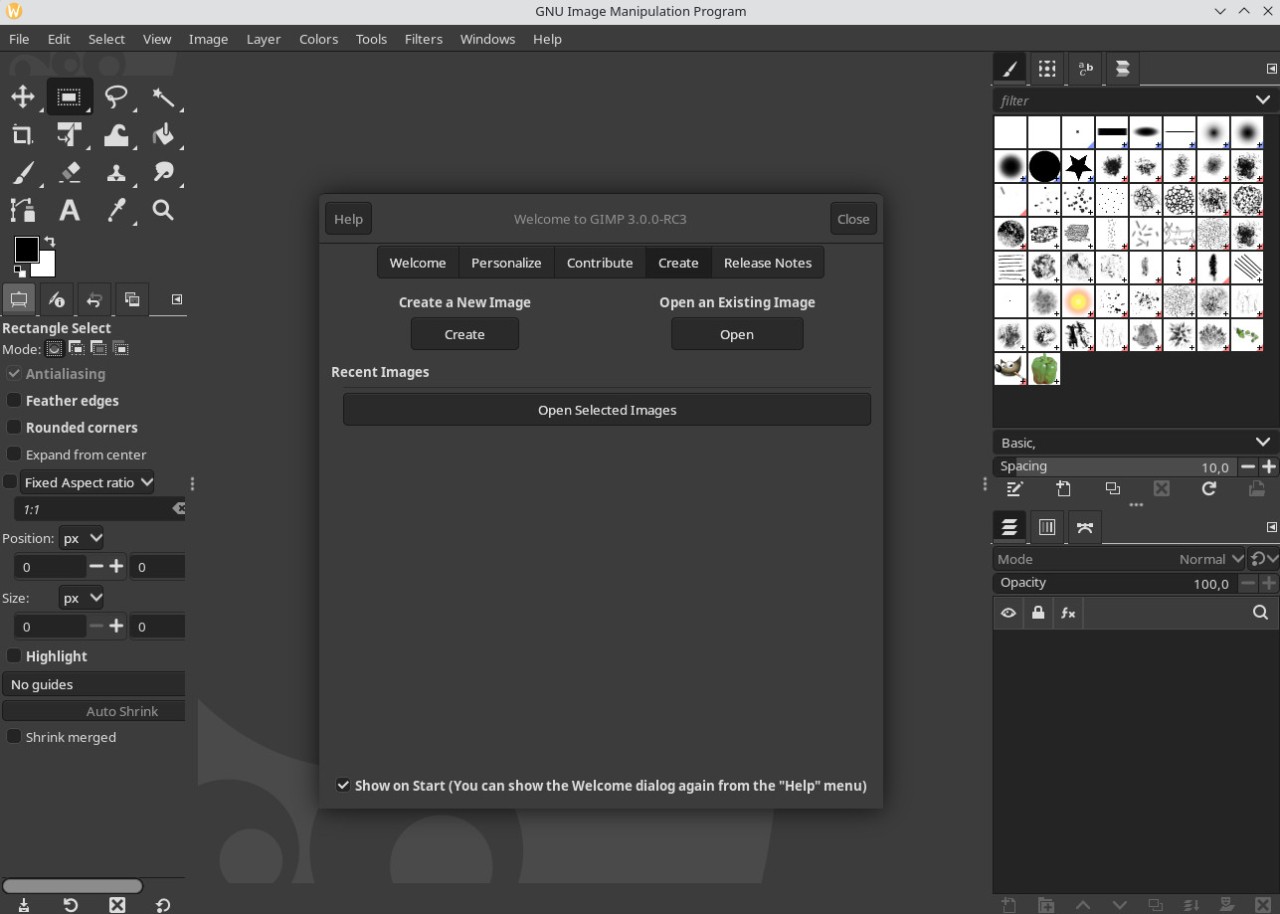
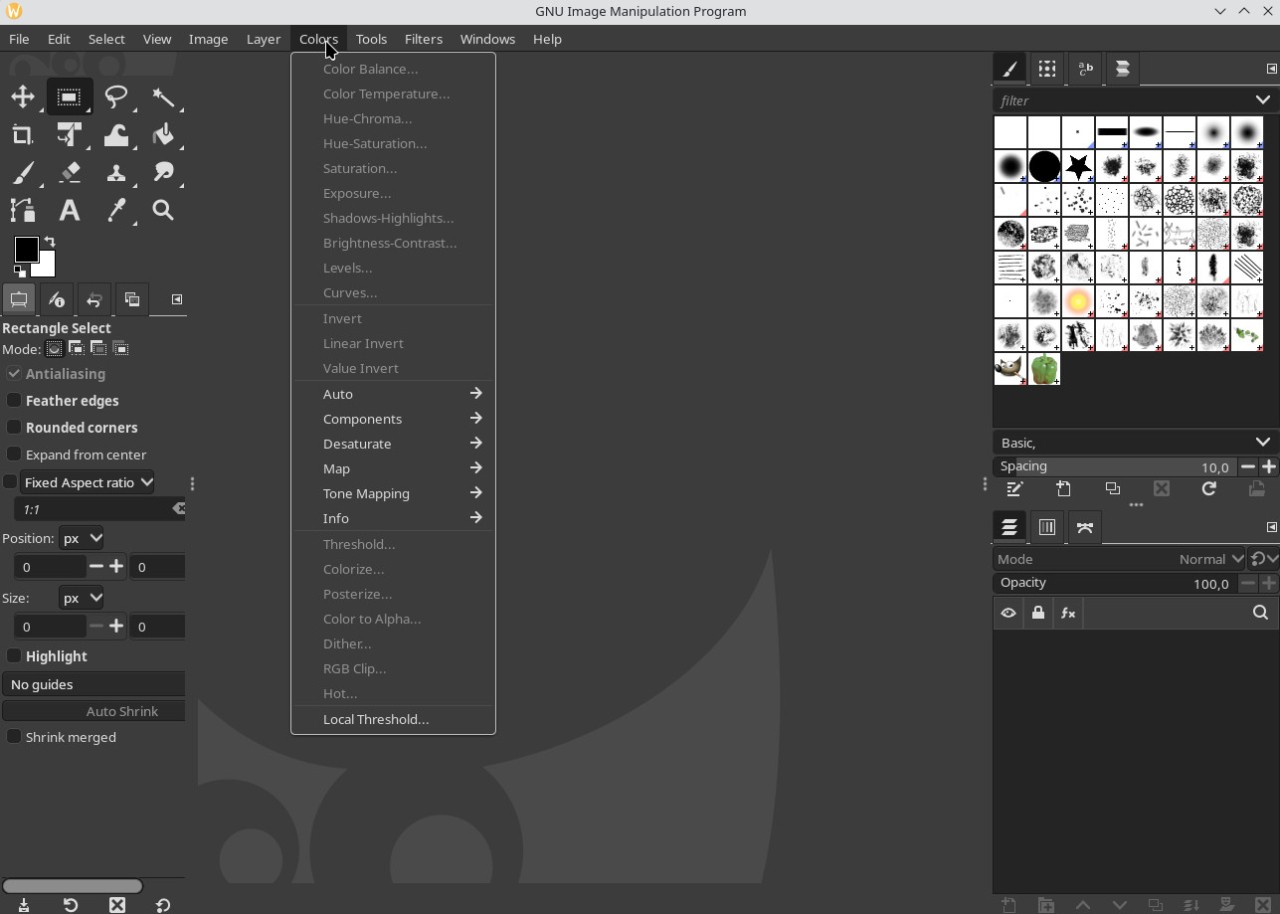
GIMP. Gratis, ma con l’anima da professionista. È quel programma che ti fa ritoccare foto e immagini senza chiederti un centesimo, e già questo basterebbe a farlo amare. Ma c’è di più: dietro c’è un esercito di smanettoni, artisti e curiosi che lo fanno crescere giorno dopo giorno, aggiungendo plugin come fossero spezie in una ricetta che non finisce mai. L’interfaccia? Ricorda parecchio quella del suo rivale più blasonato, sì, proprio lui, Photoshop, e per chi ci mette mano la prima volta può sembrare un labirinto di pulsanti e pannelli. Serve un po’ di pazienza, magari una guida online o due, per capire dove mettere le mani senza far danni. Tagliare, raddrizzare, regolare luce e contrasto: le basi ci sono tutte.
Ma non fermarti lì. Perché GIMP è una bestia completa, capace di lavorare con livelli multipli, spazi colore diversi (RGB, CMYK, HSV… roba seria), filtri che trasformano l’immagine in qualcosa di nuovo e automatismi che ti fanno risparmiare ore quando devi elaborare decine di foto in serie. E poi c’è quella magia dell’open source: chiunque può creare un’estensione, migliorare uno strumento, inventare un effetto mai visto prima. Dal 1995 questa comunità non ha mai smesso di sporcarsi le mani nel codice, e il risultato si vede.
Perché dovrei scaricare GIMP?
Vuoi ritoccare foto o immagini? Due nomi ti saltano addosso subito. Photoshop, il re indiscusso, quello che tutti conoscono. Ma, e qui viene il colpo basso, ti chiede un abbonamento mensile o annuale solo per farti entrare nel suo regno di funzioni.
Poi c’è GIMP. Gratis. Sì, gratis davvero. E non è un giocattolo: parla ai principianti e agli smanettoni allo stesso modo, con un arsenale di strumenti che non ha nulla da invidiare ai colossi a pagamento. Quando lo scarichi, GIMP ti accoglie in mille lingue diverse, gira su qualsiasi sistema operativo da scrivania e digerisce quasi ogni formato immaginabile: JPG, PNG, BMP, PDF, TIFF, GIF, ICO, EPS… persino i PSD di Photoshop. Ah, vuoi lavorare sui file RAW della tua fotocamera? Si può fare, ma serve un piccolo plugin extra (niente di drammatico, giuro). I filtri? Ce ne sono più di 160, una giostra di effetti da far girare la testa. Puoi giocare con bilanciamento del bianco, esposizione, contrasto, saturazione, inversione dei colori o temperatura cromatica; insomma, tutto quel che serve per trasformare una foto piatta in qualcosa che respira.
E poi ci sono gli strumenti di selezione: rettangoli precisi come bisturi, bacchette magiche che scelgono per colore, selezioni a mano libera per chi ama il rischio e la libertà. Ma non finisce lì. Pennelli morbidi o ruvidi come carta vetrata; testi con font personalizzati; tagli chirurgici o deformazioni folli (tutto serve non solo per ritoccare foto ma anche per creare grafiche da zero). Con un po’ di pazienza puoi ottenere esattamente l’effetto che hai in mente (o scoprire qualcosa di ancora meglio per caso). Come Photoshop, anche GIMP lavora a strati: livelli sovrapposti che puoi spostare, modificare o spegnere a piacere. È come avere mille versioni della stessa immagine impilate una sull’altra; basta un clic per cambiare atmosfera o correggere un dettaglio senza toccare il resto. E se ami manipolare le foto fino all’ossessione (ritoccare, restaurare, fondere più immagini in un collage surreale) GIMP ti dà gli strumenti giusti. Non è solo un editor: è anche una tela bianca dove disegnare e dipingere opere originali dal nulla. Serve pure ai designer grafici: icone lucide come caramelle, elementi d’interfaccia per app e siti web, mockup da presentare ai clienti più pignoli. La gestione del colore è solida e precisa; combinato con altri software liberi come Scribus o Inkscape diventa parte integrante di un flusso di lavoro professionale senza spendere un centesimo.
L’interfaccia? Personalizzabile fino all’osso. Puoi nascondere gli strumenti che non usi mai, spostare finestre come mobili in una stanza nuova e creare il tuo spazio di lavoro perfetto (quello dove le idee scorrono più veloci delle scorciatoie da tastiera).
E se sei uno di quelli che amano sporcarti le mani col codice, c’è anche un gestore di script integrato: supporta Perl, Python e altri linguaggi per automatizzare processi o modificare centinaia di immagini in un colpo solo. Insomma: GIMP non è solo “l’alternativa gratuita”. È uno strumento potente con un’anima ribelle (e se impari a domarlo, ti restituisce molto più di quanto promette sulla carta).
GIMP è gratuito?
GIMP, sì proprio lui, il “GNU Image Manipulation Program”. Gratis. Completamente. È un progetto open-source, roba costruita da mani di smanettoni e visionari che non sopportano le gabbie del software a pagamento. Ti basta scaricarlo e via: nessuna chiave segreta, nessun limite assurdo che ti blocca sul più bello. E poi, lasciamelo dire, è un mostro di versatilità: strumenti ovunque, filtri, pennelli, livelli su livelli.
Ci giocano i principianti, ci lavorano i professionisti; ognuno ci trova il proprio ritmo, come in una jam session digitale. E sai la parte più dolce? Non ti chiede l’abbonamento mensile che ti svuota il portafoglio come fa Photoshop. Una volta installato, è tuo. Punto.
Con quali sistemi operativi è compatibile GIMP?
Windows, macOS, Linux. Tutti e tre, sì. Su questi puoi scaricare GIMP e farlo girare come un vecchio motore che ancora ruggisce: basta seguire i link giusti, niente di trascendentale. Ma online? Niente da fare. Nessun servizio da browser, nessuna versione “touch” da smanettare sul telefono o sul tablet mentre sei in metro; solo il caro, solido software da installare e coccolare sul tuo computer vero.
Quali sono le alternative a GIMP?
L’alternativa più lampante a GIMP? Photoshop, ovviamente. Un colosso. Fa praticamente tutto quello che fa GIMP, ritocchi, livelli, magie grafiche, ma con quell’aria da studio fotografico in ordine, interfaccia pulita e rassicurante che fa sentire a casa anche chi non ha mai aperto un software del genere. Certo, non è gratis: il prezzo c’è, e si sente. Ma i professionisti lo venerano. Dalla stampa al marketing, dal design ai servizi visivi: ovunque giri lo sguardo, Photoshop troneggia come standard di riferimento. Forse perché fila liscio come l’olio e dialoga senza capricci con gli altri figli di casa Adobe, Lightroom, Illustrator, After Effects, in una sorta di ecosistema perfettamente oliato. Ah, e gira su tutto: Windows, macOS, pure iPad.
Se invece vuoi restare online, senza installare nulla e con funzioni toste, c’è Photopea. Gratis. Sì, davvero. Supporta un’infinità di formati (PSD, JPEG, PNG, DNG, GIF, SVG, PDF e compagnia bella) e ti basta un browser per usarlo. Niente setup complicati o file da scaricare. L’unico prezzo da pagare? Un po’ di pubblicità qua e là (qualcuno deve pur pagare i server). Se ti dà fastidio, puoi sempre passare alla versione premium e far sparire tutto quel rumore visivo.
Poi c’è Affinity Photo. Un gioiellino per chi vuole roba seria ma non vuole abbonarsi a vita. Dopo una prova di sette giorni ti chiede un obolo modesto, ma in cambio offre un software raffinato fino all’ossessione: integrato su Windows, macOS e iPad come se fosse nato per loro. Oltre alle solite funzioni da professionista smaliziato, permette modifiche non distruttive e un’elaborazione dei file RAW che fa felici i fotografi più pignoli.
E infine Krita. Open source, libero come il vento. Perfetto per chi cerca qualcosa di diverso: funziona su Windows, macOS e Linux; esiste pure una versione portatile da infilare su una chiavetta USB e via andare. È pensato più per l’arte digitale e l’animazione 2D che per la fotografia pura, ma la sua interfaccia semplice conquista subito chi muove i primi passi; e sotto il cofano ha abbastanza strumenti da cavarsela egregiamente anche nel fotoritocco vero e proprio.