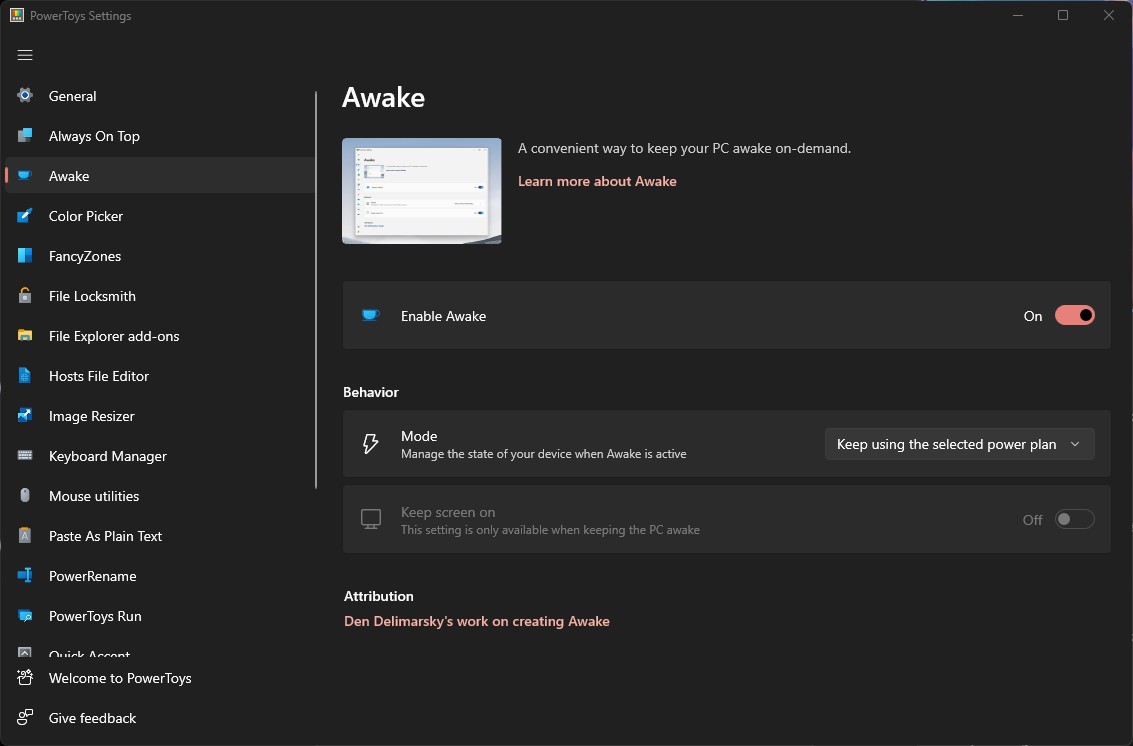
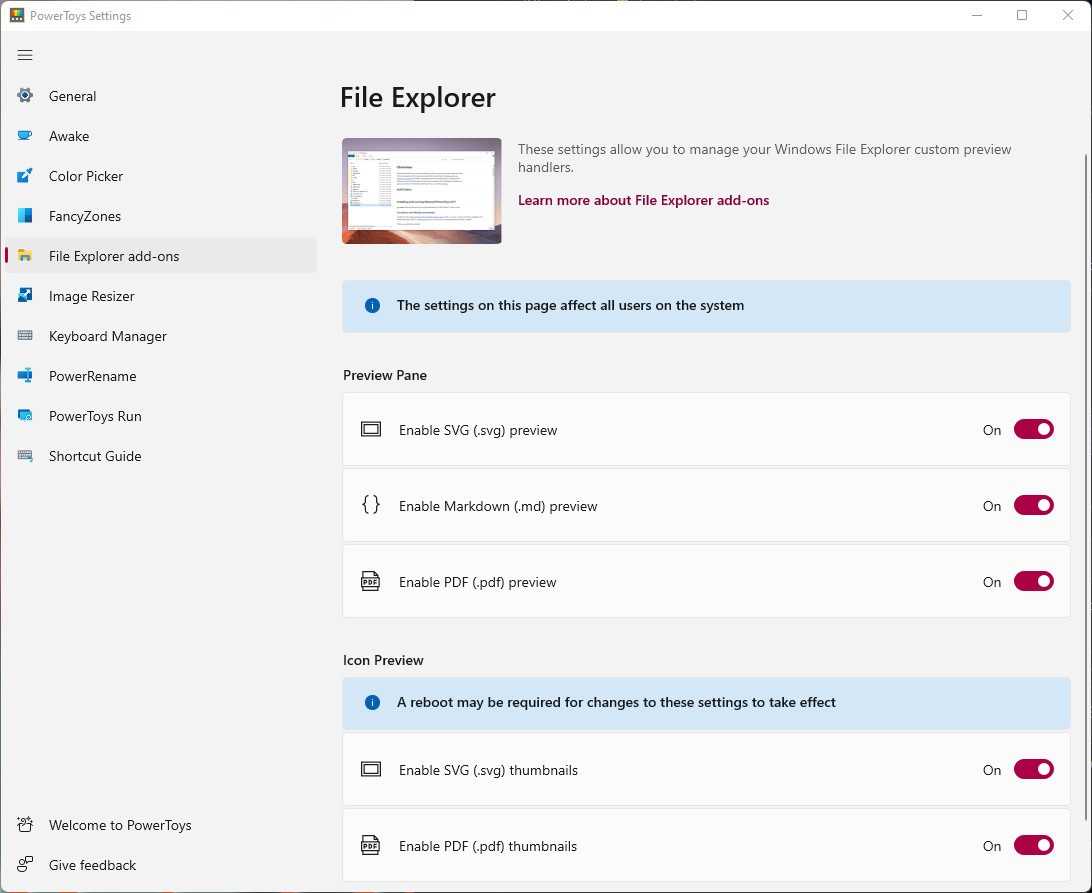
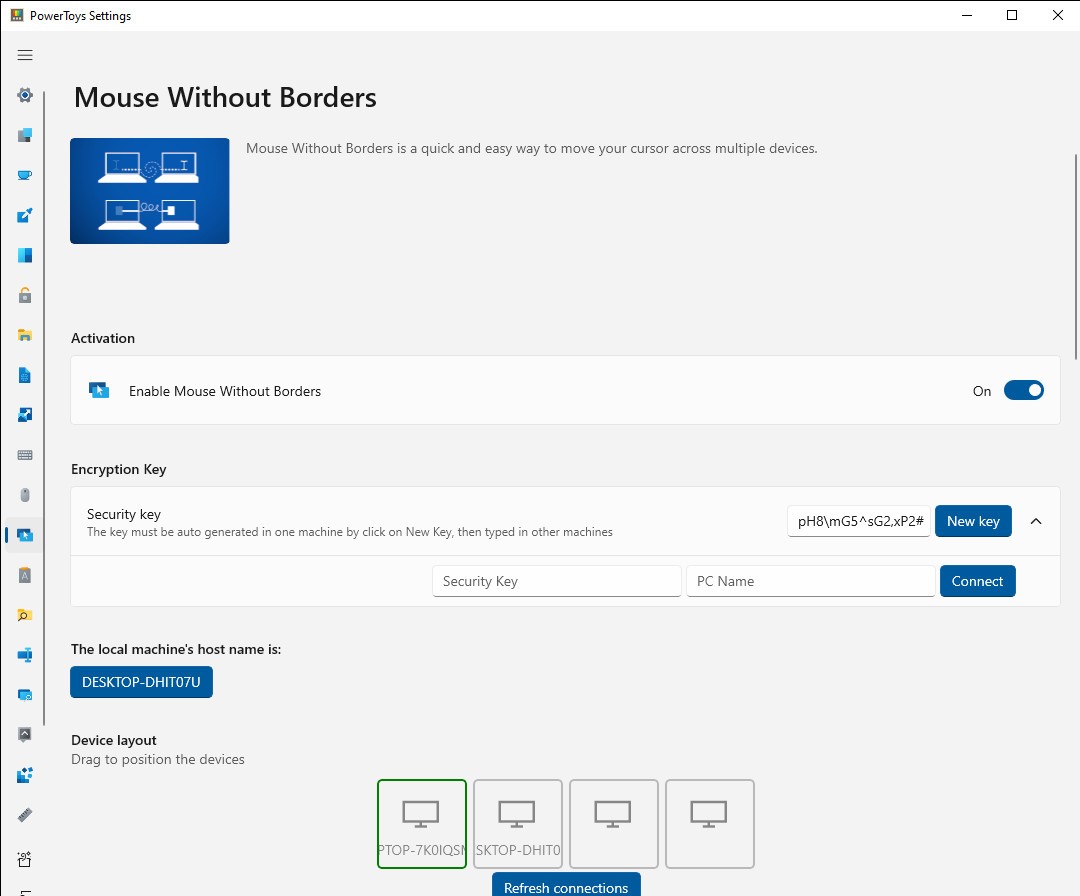
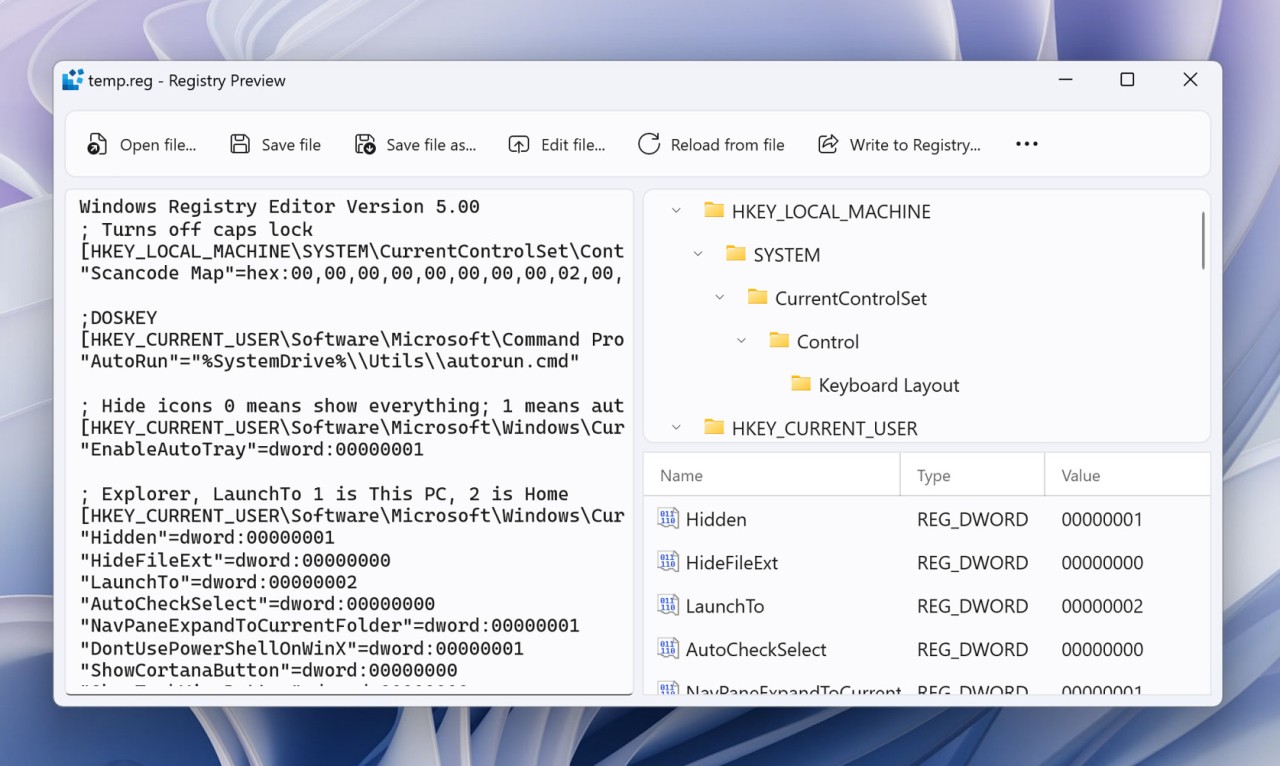
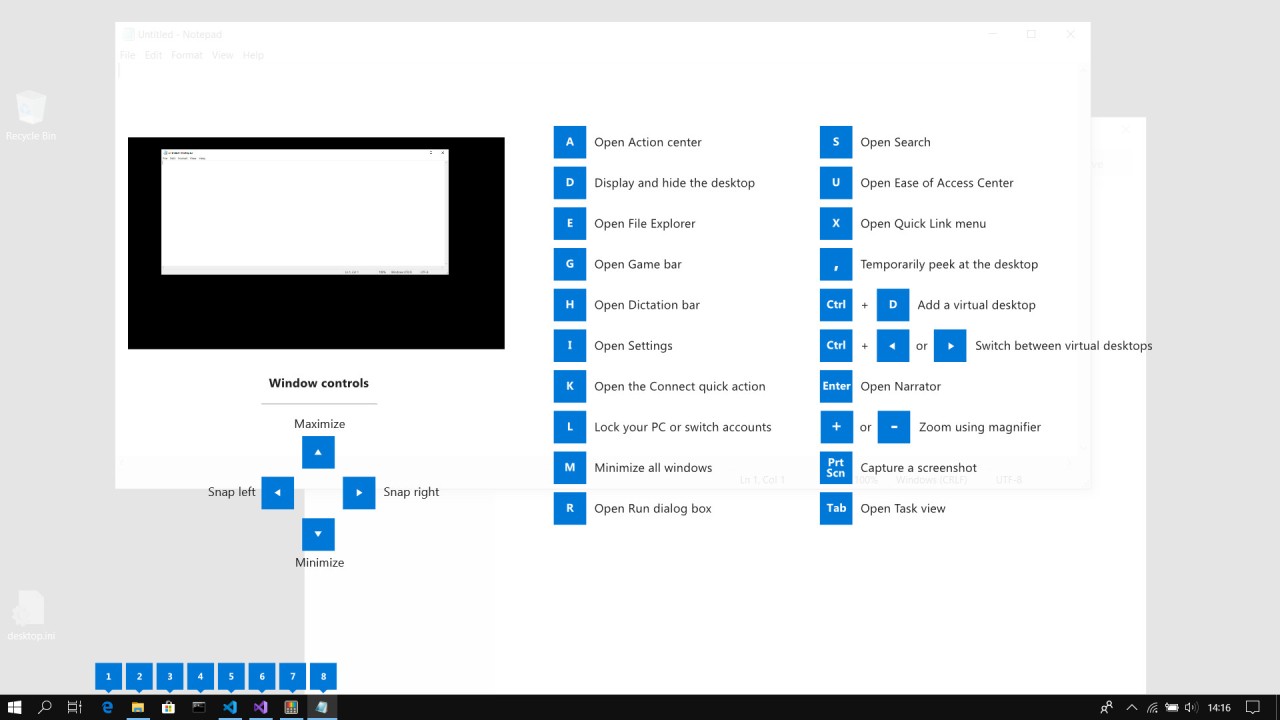
PowerToys. Nome strano, vero? Sembra una di quelle cose che solo i nerd più incalliti conoscono, e in effetti un po’ è così. È come un cassetto segreto dentro Windows, pieno di attrezzi che Microsoft non ha mai messo in vetrina ma che, una volta scoperti, ti fanno sentire un piccolo dio del sistema operativo. Dentro ci trovi di tutto: strumenti che si incastrano tra loro come pezzi di un puzzle digitale, pensati per spremere ogni goccia di efficienza dal tuo computer senza toccare le sue viscere più delicate (i driver restano lì, tranquilli, intatti). Non è roba nuova. Anzi. PowerToys nasce ai tempi gloriosi di Windows 95, quando gli smanettoni volevano piegare il sistema alle proprie manie di controllo totale. Poi Microsoft l’ha rispolverato per Windows 10 e 11, dandogli una veste moderna ma mantenendo quello spirito da laboratorio segreto: praticità pura, zero fronzoli.
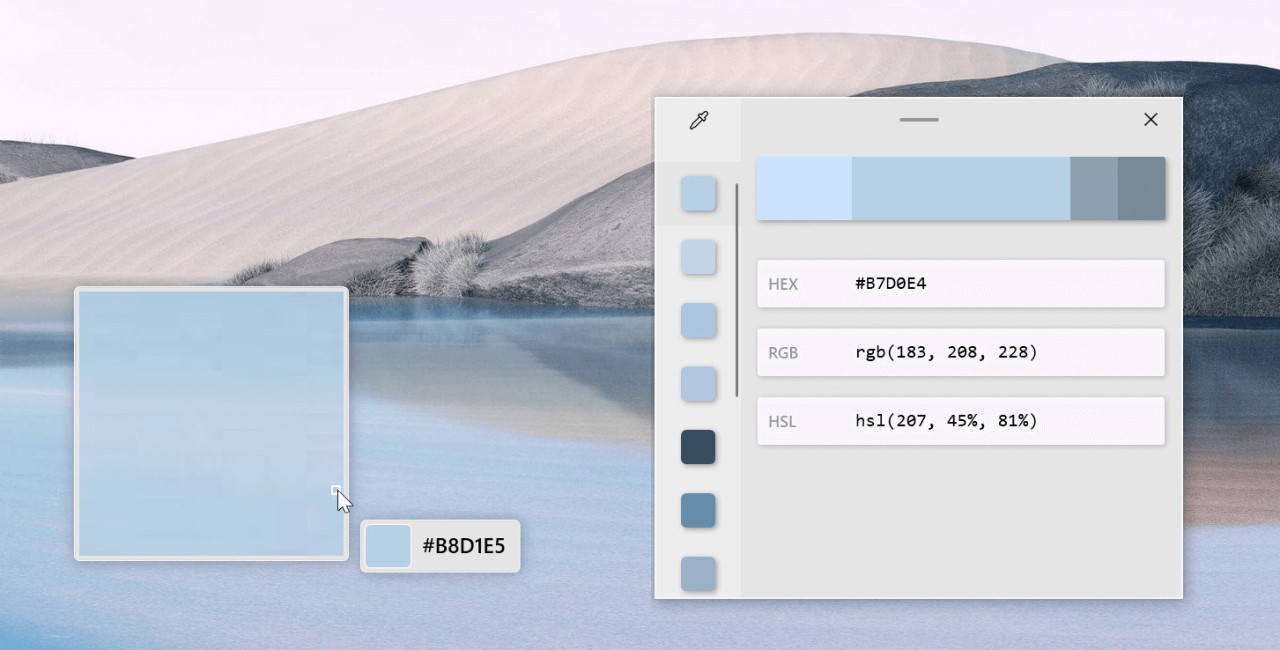
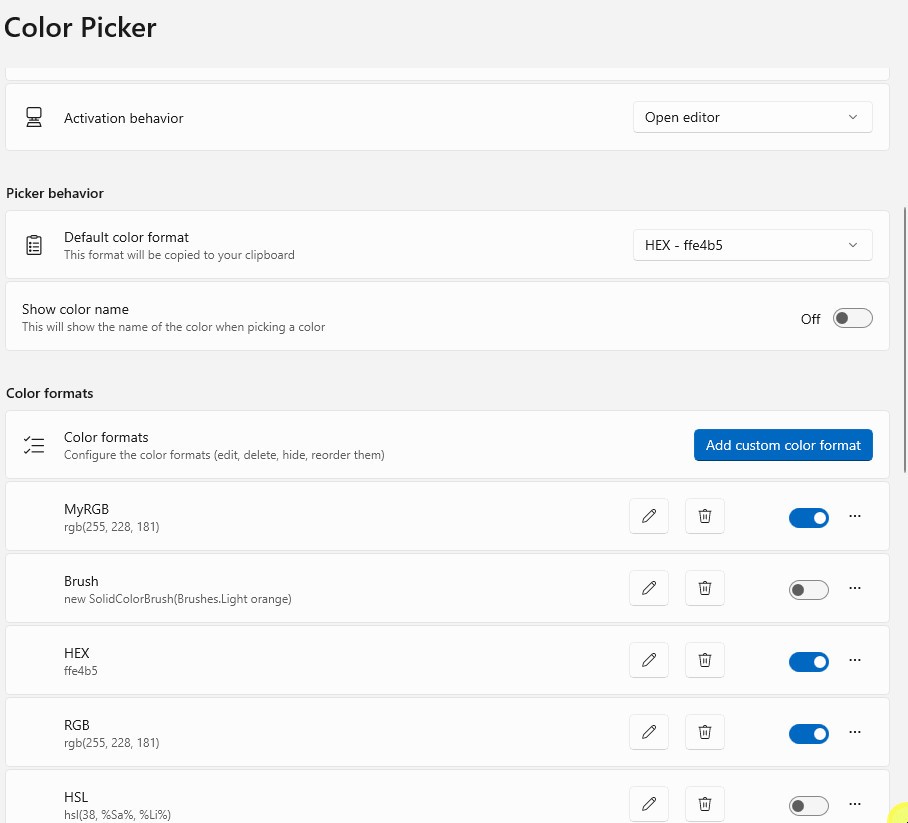
Ogni strumento vive per conto suo. C’è FancyZones (il nome già dice tutto) che ti lascia disegnare griglie e schemi per le finestre come se fossi un architetto del desktop; molto meglio del solito “snap” preconfezionato di Windows. Poi c’è PowerRename, perfetto per rinominare centinaia di file in un colpo solo (una benedizione per chi ha cartelle caotiche), e Color Picker, che cattura codici colore e valori RGB da qualsiasi punto dello schermo con la precisione di un ladro gentiluomo.
E sai la cosa buffa? Questi strumenti non fanno rumore. Non ti interrompono, non chiedono attenzione: restano silenziosi finché non li chiami tu. Una volta imparato a usarli, diventano parte del tuo modo di lavorare (invisibili ma indispensabili). Alla fine è questo il bello: PowerToys non promette miracoli, ma trasforma il quotidiano digitale in qualcosa di più fluido, più tuo. Piccole magie nascoste dentro Windows, pronte a scattare quando meno te lo aspetti.
Perché dovrei scaricare Microsoft PowerToys?
Tanti software là fuori giurano di renderti la vita più semplice. Bugie a metà. Solo pochi, pochissimi, si incastrano davvero bene con il tuo sistema senza farlo impazzire. E poi c’è Microsoft PowerToys: roba di casa Microsoft, sì, ma con un’anima ribelle che evita di ficcare il naso nelle funzioni vitali di Windows. Non tocca il cuore del sistema, e forse è proprio per questo che funziona così bene. Un primo amore tecnologico, diciamolo pure. Se vuoi che il tuo computer smetta di comandarti e inizi ad adattarsi a te, al tuo modo di lavorare, alle tue manie organizzative, PowerToys è un ottimo punto di partenza.
Gli strumenti sembrano banali, quasi timidi a prima vista. Ma poi li usi e… boom: la produttività cambia marcia. Prendiamo FancyZones, per esempio. Hai mai provato a gestire mille finestre aperte? Un incubo. Ti ritrovi a trascinarle come un equilibrista impazzito sul filo del monitor. FancyZones ti lascia disegnare i tuoi spazi, come se la scrivania digitale fosse fatta su misura per te. Decidi dove vanno le finestre, le blocchi lì, e basta con quel balletto infinito di ridimensionamenti e trascinamenti frustranti. Dopo un’ora che lo usi ti chiedi: “Ma come facevo prima?”.
Poi c’è PowerToys Run: una specie di bacchetta magica da tastiera. Premi una combinazione di tasti e zac! Ti apre file, app o ricerche in un lampo. Chi viene dal mondo Mac penserà subito a Spotlight, e non sbaglierà, ma qui è tutto dentro Windows, più veloce del previsto e senza fronzoli. Lavora silenzioso dietro le quinte, non disturba nulla, non rompe i tuoi ritmi: semplicemente ti fa risparmiare tempo, ogni giorno. E non serve “impararlo”. Non ti costringe a cambiare abitudini o riti digitali consolidati; si infila nel flusso del tuo lavoro come se ci fosse sempre stato. Poi ci sono i piccoli gioielli: Image Resizer e Keyboard Manager.
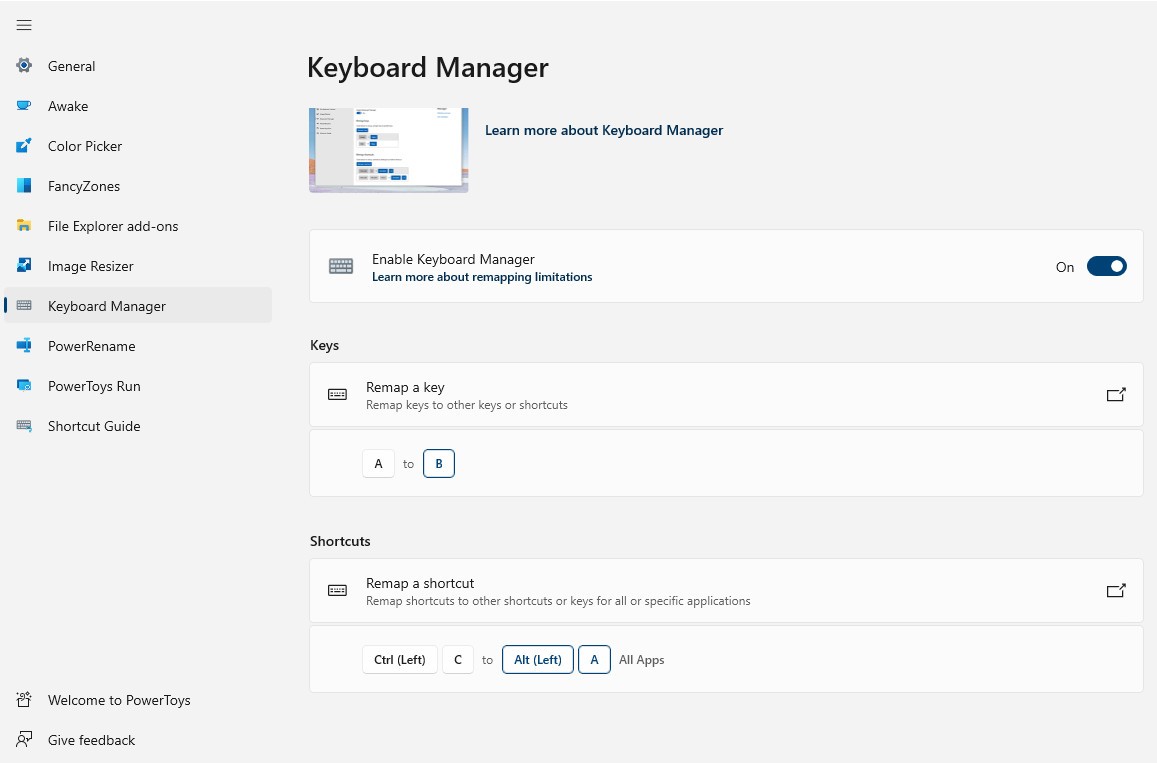
Due strumenti minuscoli ma geniali: uno ridimensiona immagini direttamente dal menu destro del mouse (senza aprire Photoshop o simili), l’altro ti lascia rimappare i tasti come vuoi tu. Niente effetti speciali, solo utilità pura, quotidiana. Che tu stia scrivendo codice o progettando un logo o buttando giù appunti per un romanzo, PowerToys ti regala quei micro-vantaggi che alla lunga fanno la differenza. Ah, e gli aggiornamenti? Arrivano dal basso: è open source, quindi le nuove funzioni nascono dai desideri degli utenti veri, non da qualche reparto marketing in giacca e cravatta.
Niente pubblicità invadenti, niente gonfiature inutili: solo evoluzione naturale, come dovrebbe essere ogni software che rispetta chi lo usa. In fondo è questo il bello: PowerToys è discreto quando serve e scattante quando lo chiami in causa. Un compagno silenzioso che tiene insie
Microsoft PowerToys è gratuito?
Gratis. Sì, hai letto bene: Microsoft PowerToys non ti chiede un centesimo. È uno di quei rari casi in cui puoi scaricare, usare, smanettare: tutto senza tirare fuori la carta di credito. Dietro c’è una filosofia quasi romantica: codice aperto, mani libere, gente che contribuisce per passione più che per profitto.
Un piccolo ecosistema che respira grazie alla comunità, e Microsoft che, invece di chiuderlo in una cassaforte dorata, lo tiene vivo con aggiornamenti costanti e un certo orgoglio da “lasciamolo crescere”. Puoi prenderlo da GitHub, se ti piace sporcarti le mani con i repository e le release, oppure dal Microsoft Store, se preferisci la via comoda e pulita. Nessuna prova gratuita che scade, nessun abbonamento nascosto dietro un clic distratto. Solo strumenti veri, tutti accessibili. Un po’ come trovare un coltellino svizzero nel cassetto del sistema operativo: gratuito, utile e sorprendentemente ben fatto.
Con quali sistemi operativi è compatibile Microsoft PowerToys?
Creato su misura. Solo per Windows 10 e 11, nient’altro. Gli sviluppatori di PowerToys, quelli di Microsoft, l’hanno pensato così: un giocattolo potente ma fedele al suo habitat naturale. E lì dentro, tra le pieghe di quei due sistemi, gira come un orologio svizzero, niente scossoni, niente crash improvvisi, perché sfrutta tutto ciò che il computer moderno può offrire: schede grafiche lucenti, interfacce eleganti, pulsanti che sembrano quasi respirare. E poi c’è la questione delle architetture.
x64? Presente. ARM64? Pure. Così anche i dispositivi con chip ARM (tipo il Surface Pro X, per intenderci) possono farlo correre senza storcere il naso. Appena installato, è già pronto: si aggancia al sistema come se fosse sempre stato lì, un’estensione naturale del tuo desktop. C’è qualcosa di rassicurante in questa simbiosi con Windows; lo senti “di casa”, come un vecchio amico che conosce ogni scorciatoia della tastiera. Peccato solo per chi usa Linux o macOS: loro restano fuori dal gioco, a guardare dalla finestra mentre dentro si accendono le lucine colorate del sistema operativo di Redmond.
Quali sono le alternative a Microsoft PowerToys?
Cerchi un software che faccia magie simili, con utility di sistema e potenziamenti delle prestazioni? Hai l’imbarazzo della scelta. Ce n’è più d’uno, e qualcuno merita davvero attenzione. Uno dei nomi che spunta subito è la Microsoft Sysinternals Suite. Un arsenale, più che una suite. Dentro ci trovi strumenti affilati come bisturi, pensati per chi mastica amministrazione di sistema come pane quotidiano.
Non è roba per curiosi della domenica: qui si parla di controllo totale, di diagnosi chirurgiche dei problemi, di analisi della memoria e di startup che puoi gestire con Process Explorer e Autoruns. Certo, l’interfaccia non ti accarezza come fa PowerToys, meno “wow”, più “funziona o muori”, ma chi vive di diagnostica seria non si lamenta mai del carattere burbero degli strumenti che funzionano davvero. Poi c’è TweakPower.
Un nome che già promette smanettamenti felici. Questo programma ti lascia giocare con le impostazioni del sistema, ripulire file inutili, spremere un po’ di velocità extra dal tuo PC. Ha un’aria un po’ retrò, quasi nostalgica, ma sotto il cofano nasconde opzioni per la privacy e un sistema di aggiornamenti automatici che fa il suo dovere senza disturbare. È pensato per chi vuole vedere cosa succede, non solo sentirlo dire: interfaccia ampia, pulsanti chiari, tutto a portata d’occhio.
E infine (quasi in silenzio) arriva Glary Utilities. Un coltellino svizzero per la manutenzione quotidiana: pulisce il registro, ripara dischi stanchi, controlla gli avvii e tiene d’occhio gli aggiornamenti dei programmi. Non ha le personalizzazioni in tempo reale di PowerToys, vero, ma quando serve sistemare qualcosa al volo è sempre lì, fedele e pronto all’uso. Dorme finché non lo chiami; poi si sveglia e rimette tutto in ordine come un tecnico invisibile che lavora mentre tu sorseggi il caffè. Tre alternative, tre caratteri diversi. Scegli in base a quanto vuoi sporcarti le mani (o a quanta pazienza hai con i menu nascosti e i dettagli tecnici che fanno la differenza tra “va” e “va da dio”).