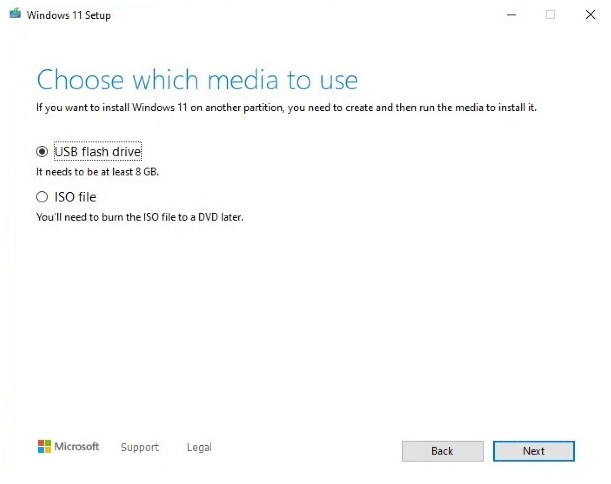
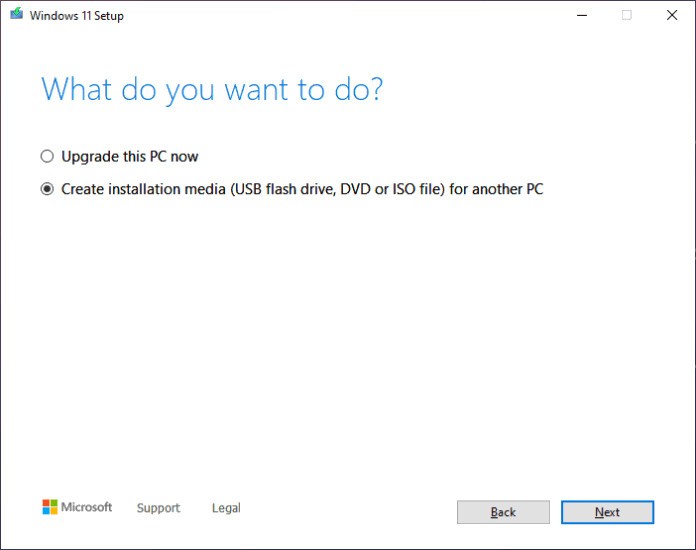
Microsoft e i suoi arnesi digitali. Un piccolo programma, apparentemente innocuo, ma in realtà è la chiave per far nascere (o rinascere) Windows 11 dentro un computer: il Media Creation Tool. Ti prepara una chiavetta USB che diventa magica, o un file ISO pronto a scatenarsi quando serve reinstallare tutto da zero. È come avere un kit di pronto soccorso per il sistema operativo, sempre lì, nel cassetto digitale. E non è solo per i fanatici dell’upgrade compulsivo: anche chi vuole tenersi una copia di sicurezza o rifare il sistema da capo trova in questo strumento un alleato fedele, quasi discreto.
Poi c’è la parte “dietro le quinte”: il programma pesca direttamente dai server Microsoft l’immagine ISO di Windows 11, la impacchetta con cura e ti lascia scegliere se scriverla su una chiavetta o su un DVD (sì, qualcuno li usa ancora). Ma attenzione. Prima di lanciarsi nell’avventura, serve una verifica.
Il tuo PC è davvero pronto per Windows 11? Non basta sperarlo: bisogna controllare. Per questo Microsoft ha inventato un piccolo ispettore chiamato PC Health Check: un’app minuscola ma spietata che scandaglia il computer e ti dice se hai tutto ciò che serve: TPM 2. 0 attivo, Secure Boot funzionante e un processore approvato dalla casa madre.
In pochi secondi ti sbatte in faccia la verità: “Compatibile” oppure “Mi dispiace, non ce la fai”. E da lì si decide il destino del tuo aggiornamento. Prima si passa dal PC Health Check, poi si entra nel regno del Media Creation Tool: e se tutto fila liscio, l’upgrade diventa quasi una passeggiata (quasi). Ah, e per i nostalgici? Chi ancora preferisce restare fedele a Windows 10 può usare la sua versione gemella: il Windows 10 Media Creation Tool. Stesso concetto, sapore diverso.
Perché dovrei scaricare lo strumento di creazione dei supporti di Microsoft Windows 11?
A volte il computer sembra stanco. Lento, come se avesse corso una maratona digitale e ora arrancasse. Ci sono momenti in cui gli aggiornamenti di routine non bastano più, e allora serve qualcosa di più radicale: una bella installazione pulita, da zero, come una casa appena imbiancata. Chi cambia pezzi di hardware lo sa bene: reinstallare tutto da capo è quasi un rito di passaggio.
E chi ama avere il controllo totale del proprio sistema preferisce farlo “a mano”, con il Media Creation Tool, quell’aggeggio ufficiale di Microsoft che ti mette in mano le chiavi del regno. Con pochi clic puoi creare una chiavetta USB avviabile o masterizzare un file ISO su disco; niente più caccia disperata a versioni sospette in giro per la rete, perché qui tutto è legittimo, aggiornato e certificato.
Semplice, lineare, quasi troppo bello per essere vero. Prima però (e qui arriva la parte noiosa ma necessaria) bisogna passare dal PC Health Check. È lui che ti dice se la tua macchina è degna di Windows 11 o se deve restare nel limbo dei sistemi obsoleti. Fa un controllo rapido: TPM, CPU giusta, Secure Boot attivo… se manca qualcosa, te lo spiattella senza pietà.
Le regole per Windows 11 sono più rigide rispetto al passato, e questo controllo serve proprio a evitare brutte sorprese dopo. Saltare questa verifica? Un suicidio informatico. Ti ritroveresti a imprecare davanti allo schermo chiedendoti dove hai sbagliato. Il bello del tool è che non ti lascia brancolare nel buio: ti dice subito cosa fare, senza dover scavare tra forum infiniti pieni di consigli contraddittori. Per chi viene da Windows 10, il Media Creation Tool apre nuove strade: puoi aggiornare mantenendo i tuoi file o spazzare via tutto per ricominciare da capo, come un artista davanti a una tela bianca.
E non devi temere conflitti di driver o problemi di attivazione: tutto si appoggia al tuo account Microsoft e alla licenza digitale già registrata. Gli smanettoni lo adorano. Con una sola chiavetta USB possono installare Windows 11 su più computer (amici, parenti, clienti) risparmiando tempo e fatica. È uno strumento ufficiale, quindi niente sorprese: ogni versione è fresca di giornata, con le ultime funzioni e le patch di sicurezza più recenti. In coppia con il PC Health Check diventa quasi un assistente personale: ti guida passo dopo passo nell’aggiornamento senza intoppi, con quella trasparenza che molti altri programmi si sognano mentre ti bombardano di avvisi inutili o rischi nascosti. Insomma: pochi clic, un po’ di pazienza e voilà: Windows 11 prende vita sul tuo schermo come se fosse sempre stato lì ad aspettarti.
Lo strumento di creazione dei supporti di Microsoft Windows 11 è gratuito?
Sia PC Health Check che il Windows 11 Media Creation Tool? Gratis. Completamente. Microsoft li mette lì, sul suo sito ufficiale, senza chiederti un centesimo in più, senza abbonamenti nascosti o versioni “premium” che ti guardano dall’alto come se fossi un utente di serie B. È tutto a portata di clic, limpido come una finestra appena pulita (gioco di parole inevitabile).
E poi c’è la parte comoda: se il tuo computer ha già una licenza valida di Windows, il Media Creation Tool ti apre tutte le porte senza farti digitare nessun codice misterioso o chiave infinita. Zero trafile burocratiche. Solo tu, il tuo PC e un download che fila liscio come l’olio digitale.
Con quali sistemi operativi è compatibile lo strumento di creazione dei supporti di installazione di Microsoft Windows 11?
Funziona anche con Windows 10. Sì, proprio così. Il Media Creation Tool di Windows 11 non è un tipo schizzinoso: si adatta alle versioni più recenti del sistema operativo, ma pretende di girare dentro un ambiente Windows, altrimenti niente da fare. È come un cuoco che accetta solo la sua cucina: fuori da lì, non accende nemmeno i fornelli. Da lì puoi scaricare tutto ciò che serve per creare il supporto d’installazione di Windows 11, senza troppi giri di parole ma con quella solita trafila di clic e attese che ti fanno dubitare delle tue scelte di vita.
Serve Windows, punto. Non c’è scappatoia. E poi c’è la chiavetta USB avviabile: una piccola magia tecnologica che il tool prepara con pazienza certosina. Ti permette d’installare Windows 11 su qualsiasi PC compatibile, anche se prima ospitava sistemi più vecchi o bizzarri; ma (e qui arriva il colpo basso) solo se l’hardware rispetta i requisiti imposti da Microsoft. Altrimenti resta lì, muta e inutile, come una chiave che non trova la serratura giusta.
Quali sono le alternative allo strumento di creazione dei supporti di Microsoft Windows 11?
Microsoft offre la sua opzione ufficiale, certo. Ma, e qui viene il bello, c’è sempre chi preferisce percorrere strade laterali, magari per creare supporti d’avvio personalizzati o gestire l’installazione del sistema a modo proprio. Se vuoi mettere su Windows 10 partendo da una versione più vecchia, puoi usare il Media Creation Tool di casa Redmond. Facile, lineare.
Poi arriva Ventoy. Un nome un po’ strano, quasi fantascientifico, ma dietro c’è un’idea geniale: ti permette di creare chiavette USB avviabili dove puoi trascinare dentro i file ISO come fossero semplici documenti, senza dover riformattare ogni volta. Una libertà che fa respirare chi colleziona sistemi operativi come figurine. Funziona su Windows, su Linux e pure su ambienti ibridi; insomma, se ti muovi tra più sistemi, è come avere un coltellino svizzero digitale in tasca. ISO to USB invece è l’opposto: essenziale fino all’osso. Ti chiede solo due cose: il file ISO e la chiavetta di destinazione: poi fa tutto da sé, senza troppi fronzoli né opzioni nascoste. Non ha la potenza di altri programmi, ma proprio per questo piace a chi vuole solo “mettere Windows su USB e via”, senza impazzire con impostazioni misteriose.
E poi c’è lui, Rufus. Affidabile come un vecchio meccanico che conosce ogni vite del motore: veloce, preciso, e con quel tocco tecnico che fa sentire il controllo nelle proprie mani. Ti lascia scegliere tra BIOS e UEFI, modificare file system e partizioni, persino aggirare i controlli hardware di Windows 11 sui PC non ufficialmente compatibili (roba da smanettoni veri). Certo, quando si tratta di aggiornamenti lunghi o installazioni delicate, serve prudenza: creare una chiavetta d’avvio per Windows 11 non è un gioco da ragazzi. Ma con gli strumenti giusti. . . beh, diventa quasi un piccolo rito tecnologico.